Bei der Installation fordern Android-Apps Berechtigungen ein, denen der User zustimmen muss. Dieser Artikel stellt einige Tipps zusammen, wie man sich vor Missbrauch schützen kann. Zum Teil benötigt man allerdings Root-Rechte.
Wer gerne mal im Google Play Store stöbert, hunderte von Apps installiert hat und gerne mal was neues ausprobiert, kennt das sicherlich: Man lädt eine coole neue App runter; Klick – Klick … “Berechtigungen, ja klar.” Bestätigt! … und schon kann man loslegen. Dabei wäre es sinnvoll, etwas genauer hinzusehen, was man da bestätigt hat und was so ne App alles kann.
Warum sind Überlegungen dazu sinnvoll?
Android hat keine Firewall und kein Berechtigungssystem! Das bedeutet, jede App bestimmt selbst, welche Berechtigungen sie benötigt. Diese müssen vom User bei der Installation akzeptiert werden – oder er kann die App nicht nutzen. Android bietet keine Möglichkeit, nur bestimmte Berechtigungen zu akzeptieren und andere nicht.
Ein Beispiel:
Angenommen, ein Nutzer verfügt über ein sehr gut gepflegtes Adressbuch mit 500 Kontakten inklusive Geburtsdaten und anderen sensiblen Informationen wie z. B. Kontodaten, die dieser fast niemandem anvertrauen würde. Wenn eine App wie WhatsApp die Berechtigung “Kontakte lesen” bekommt und dazu noch ins “Internet” darf, hat diese App die Möglichkeit, das gesamte Adressbuch (nicht nur Telefonnummern) auf einen Server zu kopieren und potentiell die vorhandenen Informationen zu nutzen/missbrauchen. Dies wäre bei einer Spiele-App noch verdächtiger, da sie diese Möglichkeit definitiv nicht benötigt. Hier muss man sich genau überlegen, welcher App man solche Rechte einräumen möchte.
Welche Maßnahmen sind möglich?
Es gibt begrenzt Möglichkeiten, die Sicherheit zu erhöhen und Apps trotz dubioser Berechtigungen zu nutzen. Eine Möglichkeit besteht darin, eine Firewall wie DroidWall zu installieren, mit der man bestimmen kann welche App einen Zugang zum Internet hat. Hierfür werden Root-Rechte benötigt.
Aber Vorsicht: Die Firewall fragt nicht wie beim Desktop-PC bei jedem Zugriff nach, sondern man kann in den Einstellungen wählen zwischen:
- Alles zulassen und einzelnen Apps den Zugriff entziehen
- Alles blockieren und einzelnen Apps den Zugriff erlauben
Eine weitere Möglichkeit ist, ein Betriebssystem wie CyanogenMod, eine sogenannte Custom Firmware (CFW) zu installieren. Mit ihr können einer App alle Berechtigungen entzogen werden können. Nachteil: Dies führt häufig zu Funktionsstörungen.
Die dritte Möglichkeit ist, mit der App PDroid bestimmten Apps den Zugriff auf sensible Daten zu entziehen oder diese zu verschleiern. So lässt sich z. B. der Zugriff auf ortsbezogene Berechtigungen entziehen oder durch Zufallsdaten ersetzen, ohne dass die App ihre Funktion verliert. Diese App funktioniert leider nur mit sogenannten CustomRoms wie Cyanogenmod oder MIUI. Die Installation ist mit etwas Aufwand verbunden, der sich jedoch lohnt.
Nachteil: Eine Netzwerkverbindung lässt sich hiermit nicht unterbinden, daher ist die Kombination mit DroidWall zu empfehlen.
Alternativ zu PDroid und DroidWall lässt sich auch LBE Privacy Guard nutzen. Diese App kombiniert Firewall und Berechtigungskontrolle, aber genau wie bei der CyanogenMod-Firmware kann das Entziehen von Berechtigungen zu Fehlfunktionen der App führen.
Nicht zu empfehlen ist die App AppGuard, die auf undurchsichtige Weise die Apps selber verändert, so dass bestimmte Berechtigungen ins Leere laufen. Diese App ist bei Google Play nicht mehr gelistet, da die Funktion nicht mit den Nutzungsbedingungen von Google übereinstimmt.
Empfohlene Schritte vor, bei und nach der Installation von Apps:
- DroidWall [Vorraussetzung: Root] und wenn möglich PDroid [Vorraussetzung: unterstützte CFW; Root] installieren

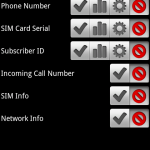
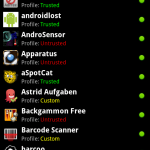
- Alternativ LBE Privacy Guard installieren [Vorraussetzung: Root]
- Bei Installation einer App alle Berechtigungen durchlesen, nachvollziehen (zum Beispiel >hier< nachlesen), Kommentare durchlesen und kurz hinterfragen ob die Berechtigungen wirklich für die Funktion notwendig sind. Problem: Auch wenn alle Berechtigungen einen Sinn ergeben, da es eine Funktion gibt, die diese benötigt, ist das noch kein Garant dafür, dass die Berechtigung nicht auch für dubiose Zwecke genutzt wird.
- Nach App-Installation Einstellungen von DroidWall/PDroid oder LBE Privacy Guard anpassen.
- Mit aSpotCat akzeptierte Berechtigungen und deren Apps auflisten und genaue Erklärungen zu den Berechtigungen anzeigen lassen.


- Besondere Vorsicht walten lassen bei Apps, die Root-Rechte einfordern.
- Besondere Vorsicht walten lassen bei Apps, die aus anderen Quellen als dem Google Play Store stammen.

Verwendete Apps und Quellen:
- CyanogenMod (Custom Firmware; eigenes Berechtigungssystem, nicht für alle Geräte verfügbar)
- PDroid v1.32 (kostenlose App; nur für ausgewählte CFW, Installation anspruchsvoll) > mehr Infos
- DroidWall v1.5.7 (kostenlose App; kontrolliert den Netzwerk-Zugang, Root-Rechte benötigt)
- LBE Privacy Guard (kostenlose App; kontrolliert den Netzwerk-Zugang und Berechtigungen, Root-Rechte benötigt)
- aSpotCat v2.18 (kostenlose App; listet Apps nach Berechtigungen auf)
- AppGuard (nicht im Playstore, Nutzung nicht empfohlen)
- http://techpp.com/2010/07/30/android-apps-permissions-secure-private-data/ (Berechtigungen erklärt, englisch)
- http://droidwiki.de/Root (Was ist Root?, englisch)