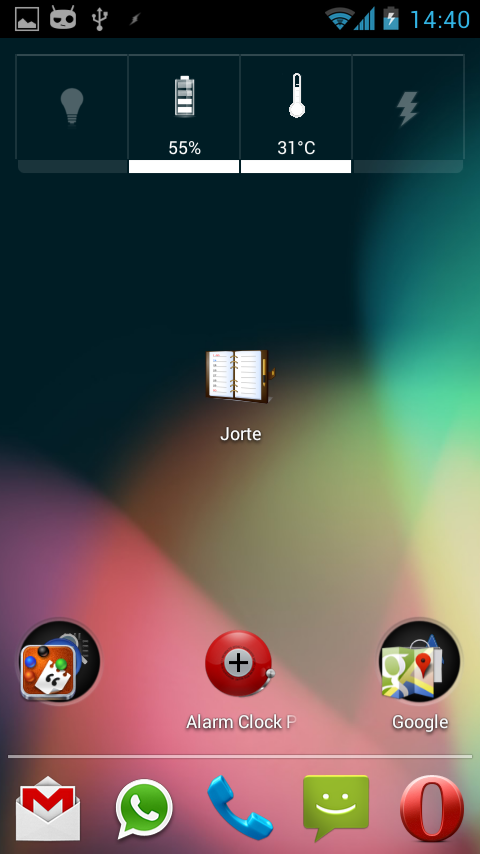
Es ist ein tolles Gefühl, wenn man ein neues Smartphone in Händen hält. Diese Gefühl hält aber nicht ewig und unter Umständen wird man den bekannten Look leid. Aber dafür gibt es Abhilfe. Um das Aussehen des Systems zu verändern und unter Umständen auch noch schneller zu machen, kann man alternative Launcher installieren. Der Launcher umfasst den Homescreen, das Dock und den App Drawer.
So verpasst man der Smartphone-Bedienoberfläche einen neuen Look:
1. Was bieten Launcher für Möglichkeiten?
Launcher verändern das Aussehen von Homescreen und App-Icons. Sie können aber noch mehr. Hier einige Beispiele:
- Apps im Drawer sortieren oder ausblenden
- Generelles Aussehen verändern
- App Leiste (Dock) ziehen
- Mehr Homescreens
- Homescreen besser sortieren / App-Ordner anlegen
- Veränderte Animationen
- Verbesserte Geschwindigkeit
- Tastenbelegung verändern
- iPhone Look
- Theme support
2. Welche Launcher sind bekannt?
Hier die beliebtesten und bekanntesten Launcher im Überblick:
- Launcher Pro (nicht mehr weiterentwickelt, aber sehr schnell)
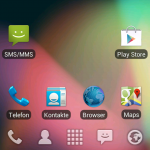
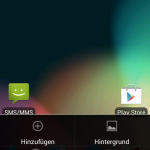
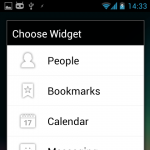
- ADW.Launcher (Standard Launcher des CyanogenMod 7, sehr viele Einstellungsmöglichkeiten, hohe Kompatibilität)
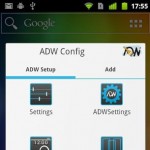
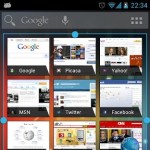
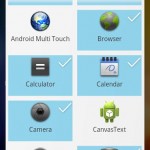
- Go Launcher EX (Themes, Gestenunterstützung, Widget Größenänderung)
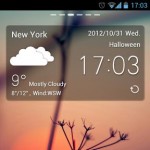
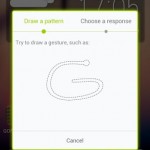
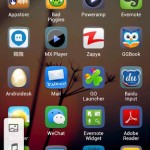
- Holo Launcher [< 4.0] (ICS style, Homescreen Grid veränderbar, App-Ordner auf Homescreen, sehr schnell)
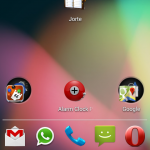
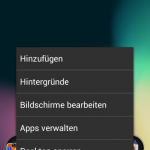
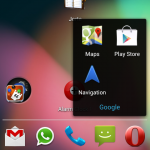
- Holo Launcher HD [> 4.0]
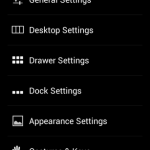
- Apex Launcher [> 4.0] (Theme Support, Übergänge, Homescreen Gesten, Icon Packs)
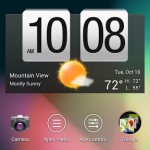
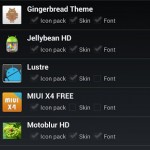
- Nova Launcher [>4.0] (Aussehen, Scroll Effekte, uvm.)
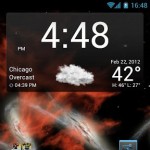
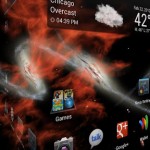
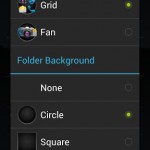
- Zeam Launcher (minimalistisch, schnell)
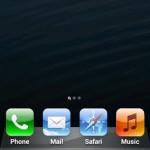
- Fake Iphone 5 (iPhone 5 Aussehen)
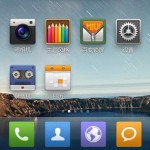
- MiHome Launcher (Standard Launcher von MIUI)
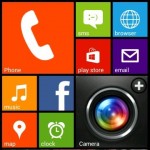
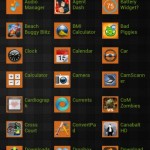
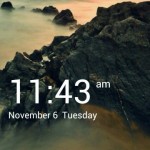
- LauncherWP8 (von xda-developers.com,
zur Zeit nicht im Google Play Store Store, wieder im Play Store, nur englisch, mit eigenem Lockscreen)
3. Suchen und installieren
Einfach: Im Google Play Store den erwählten Launcher herunterladen und installieren. Noch einfacher: Am Rechner im Play Store einloggen und von dort aus installieren! Verlässt man den Play Store im Smartphone, wird in einem Fenster gefragt, welcher Launcher zur Darstellung des Homescreens genutzt werden soll, und ob der künftig als Standard App laufen soll, das muss akzeptiert werden.
Vorsicht: Mindestens ein Launcher (am besten der im Betriebssystem vorhandene) sollte installiert bleiben, da ohne Launcher nichts geht.
4. Einstellungen des neuen Launchers anpassen
Nun kann man sich an den neuen Möglichkeiten des Launchers austoben und alle Einstellungen anpassen. Für gewöhnlich findet man diese unter Menü/*Launcher*einstellungen.
Viel Spaß!
Quellen:
- Bilder zum Teil von Google Play
- Bilder zum Launcher WP8 von xda-developers.com