Einfacher Modus und Bedienungshilfen: Android für Senioren einrichten in zehn Minuten
- Einfacher Modus (Samsung: Einstellungen → Anzeige → Einfacher Modus): größere Symbole, einfacheres Layout, längere Berührungsdauer gegen Fehleingaben. Bei Xiaomi heißt die Funktion „Lite-Modus“, bei Huawei „Einfacher Modus“; Google-Pixel und andere Hersteller erreichen dasselbe über die Bedienungshilfen.
- Schrift und Anzeigegröße (Einstellungen → Anzeige → Schriftgröße und Stil / Bildschirmzoom) auf die zweitgrößte Stufe, Schrift fett. Android 14 skaliert bis 200 Prozent, ohne dass Apps zerbrechen.
- Startbildschirm aufräumen: eine Seite, sechs bis acht Apps, Telefon und Nachrichten unten fest, alles andere in den App-Drawer. Widgets für Wetter und Uhr in groß.
- Bedienungshilfen: Vergrößerung per Dreifach-Tipp, hoher Kontrast, Tastenton, bei Bedarf Sprachausgabe (TalkBack) oder Live-Untertitel.
- Töne und Vibration hoch, Klingelton lang, Vibrieren bei Anruf an.
Sicherheit: Notfallkontakte, Betrugsanrufe, Fernhilfe
Drei Einstellungen gehören beim Android für Senioren einrichten dazu, auch wenn niemand danach fragt: Notfallinformationen (Einstellungen → Sicherheit und Notfall → medizinische Daten und Notfallkontakte, vom Sperrbildschirm aus abrufbar), die Anruffilterung in der Telefon-App (Spam-Schutz an, unbekannte Nummern optional stumm) und eine Möglichkeit zur Fernhilfe: Google Family Link oder eine Bildschirmfreigabe-App, damit Angehörige bei Problemen aus der Ferne sehen können, was auf dem Display passiert. Der Enkeltrick per WhatsApp und angebliche Bankanrufe sind die häufigsten Betrugsmuster; die Regel „Niemals Codes weitergeben, niemals Geld auf Zuruf überweisen“ gehört auf einen Zettel neben das Telefon.
Anleitung oder Seniorenhandy? Wann ein eigenes Gerät sinnvoll ist
Android für Senioren braucht meist kein eigenes Gerät: Ein gewöhnliches Android-Smartphone mit Einfacher Modus reicht für die meisten Menschen – es bleibt aktuell, bekommt Sicherheitsupdates und alle Apps der Familie laufen darauf. Ein dediziertes Seniorenhandy (Emporia, Doro, Gigaset) lohnt sich bei stark eingeschränkter Sehkraft oder Motorik: physische Tasten, Notruftaste, Ladeschale statt Kabel. Der Nachteil: Diese Geräte bekommen selten Android-Updates und haben kleine App-Auswahl. Wer die Anleitung oben einmal durchgeht, hat bei einem normalen Gerät fast denselben Komfort. Für die Auswahl eines aktuellen Geräts mit langer Update-Pflege hilft die Übersicht unter Geräte.
Der Ratgeber von 2017 im Original
Beeindruckend: 1,4 Milliarden aktive (!) Android-Geräte befinden sich im Umlauf. Die Handys mit Wischbildschirm sind aus dem Alltag kaum wegzudenken und auch für ältere Mitmenschen wertvolle Begleiter.
Die Download-Links zu den vorgestellten Apps sind am Ende des Specials zu finden.
Doof nur, dass die wenigsten Hersteller dezidiert Senioren-Smartphones anbieten. Und wird ein solches Gerät dann doch entdeckt, ist es zum einen überteuert und andererseits von der Android-Mittelklasse aus technischer Sicht weit entfernt. Von der Oberklasse ganz zu schweigen. Glücklicherweise lässt sich das Smartphone via Software umfangreich anpassen und eben auch für Senioren fit machen. Der Fokus liegt auf zwei Bereichen: Vereinfachte Bedienung und größere Schriften.
Schrift größer machen – so geht’s
-
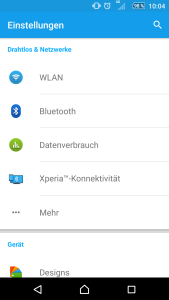
- 1.) Einige Menüs können anstrengend zu lesen sein – selbst für „Normal-Anwender“.
-
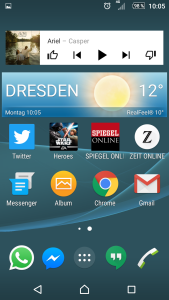
- 2.) Und nicht jedem ist geläufig, welche App sich hinter einem Icon verbirgt.
-
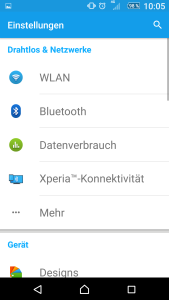
- 3.) Doch über die Bordmittel lässt sich die Schriftart vergrößern…
-
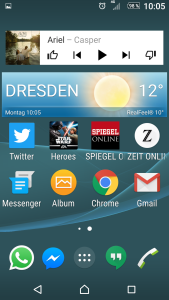
- 4.) … und schneller lesen, welche App sich wohinter verbirgt. Die meisten Inhalte werden größer dargestellt, einige Widgets wie das Wetter im Screenshot aber nicht.
In einem ersten Schritt werden die Bordmittel von Android genutzt. Bei zig Zoll in der Bildschirmdiagonalen und unfassbar kleiner Pixel wird Schrift immer filigraner dargestellt. Für den Durchschnittsnutzer ein Komfortvorteil, haben ältere Mitmenschen oftmals mit der arg kleinen Darstellung zu kämpfen. Die Schriftarten zunächst zu vergrößern ist dahingehend naheliegend. Ein sofortiger Aufruf des Google Play Store zum Herunterladen einer geeigneten App ist nicht notwendig. Android bietet von hause aus viele Optionen. Es wird zunächst in die Systemeinstellungen navigiert und hier zum Menüpunkt Display. Dahinter sind die Einstellungen für die Schriftgröße zu finden und diese können in verschiedenen Stufen eingestellt werden. Bei den meisten Herstellern jedenfalls – einige Android-Abwandlungen führen diesen Punkt auch unter den Erweiterten Einstellungen oder Design.
Der Home-Screen, App-Drawer und die meisten Anwendungen übernehmen den größeren Font ohne Probleme – es kann aber durchaus sein, dass einige Apps die Systemeinstellungen ignorieren. Als Beispiel kann der ES Task Manager genannt werden, dessen Interface nur eine Skalierung kennt. Der zweite Tipp: Die animierten Hintergründe sollten in den Design-Optionen ausgeschaltet werden. Nicht nur spart diese Einstellung enorm viel Akkuleistung, auch ist ein gleichmäßiges und einfaches Farbschema für das Auge wesentlich angenehmer.
Die richtige Tastatur
Mit der Wahl der Schriftgröße und den einfacheren Hintergründen allein ist es noch nicht getan. Spätestens bei der Texteingabe könnten sich wieder Probleme auftun. Die Lösungen: Bordmittel verwenden – was passabel funktioniert – oder eine Tastatur für Senioren nachrüsten. Der Google Play Store ist voll mit entsprechenden Apps, zwei davon können empfohlen werden.
-
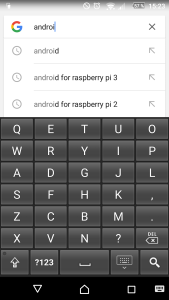
- 1.) Big Buttons Keyboard Standard überzeugt durch seine großen Tasten in QWERTZ-Anordnung…
-
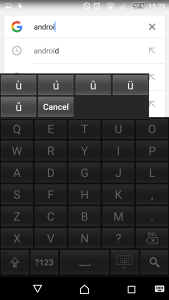
- 2.) … und der umfangreichen Sonderzeichensammlung.
-
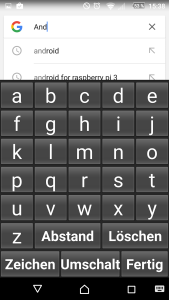
- 3.) SMS Simple Senioren Tastatur ordnet die Buchstaben alphabetisch an. Während Umlaute fehlen…
-
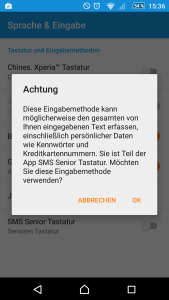
- 4.) … möchte die App einige Berechtigungen – und könnte theoretisch Tasteneingaben ins Netz senden. Etwas heikel.
Big Buttons Keyboard Standard wäre die erste. Sie ist kostenlos im Google Play Store verfügbar und wiegt lediglich 135 kb. Die Tastatur nimmt beim Tippen einen Großteil des Bildschirms ein – für längere Textnachrichten ist sie daher eher ungeeignet. Dafür überzeugt sie mit Komfort, vielen Umlauten und einer Anlehnung an das von Tastaturen gewohnte QWERTZ-Layout. Zudem liefern die Entwickler noch ein umfangreiches Setup-Menü mit, das jederzeit über die Systemeinstellungen zugänglich ist.
Alternativ ist die SMS Simple Senioren Tastatur einen Download wert. Die App ist ebenfalls kostenlos, benötigt aber die Zugriffsberechtigungen „Sonstiges“ – könnte also auch sensible Daten ins Netz senden. Das war während des Testlaufes nicht der Fall, einige Bedenken bestehen dennoch. Die Tastatur selbst ist nicht im QWERTZ-Design aufgebaut, stattdessen nutzt sie eine alphabetische Reihenfolge, was Verwirrungen á la „Wo ist denn jetzt das A hin?“ vergessen macht. Nachteil: Umlaute sind nicht möglich.
Wichtig: Die Tastaturen müssen erst in den Systemeinstellungen (und dort unter „Eingabe und Sprache“) aktiviert und zugeordnet werden!
Das Design an Senioren-Smartphones anpassen – mit dem BIG Launcher
Senioren-Smartphones rechtfertigen ihren weitaus höheren Preis gegenüber normalen Pendants mit der Komfort-Oberfläche. Wie praktisch, dass diese für nur 10 Euro auch komplett nachgerüstet werden kann – ist man für diese Investition nicht zu haben oder muss erst überzeugt werden, lohnt die Free-Variante, die einige Einschränkungen mit sich bringt: Es kann nur die rechte Spalte angepasst werden, nur 5 Anrufe im Protokoll gesehen werden, 5 SMS-Unterhaltungen erspäht werden und lediglich 20 SMS versendet werden – außerdem können die Einstellungen nicht mit einem Passwort geschützt werden. Diese Beschränkungen fallen weg, sobald die kostenpflichtige Vollversion erworben wird.
-
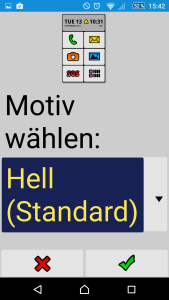
- 1.) Der BIG Launcher ist ein besonderes Highlight. Hier lässt sich alles personalisieren – neben dem dargestellten Farbschema auch die Schriftgröße, Anordnung der Symbole und die Verknüpfungen von Apps.
-
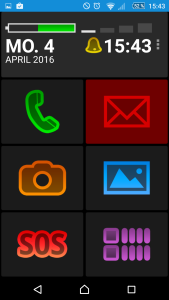
- 2.) Trotz seines gigantischen Umfangs ist BIG Launcher übersichtlich, klar strukturiert und leicht zu bedienen. Perfekt für Senioren, die sich vielleicht vor den Technikhürden moderner Technik scheuen.
Im Praxistest überzeugt diese Oberfläche rundum. Mit wenigen, aber aussagekräftigen Piktogrammen fällt der Zugriff auf die wichtigsten Telefon-Funktionen leicht, die Konfiguration lässt von der Wahl des Designs über die Wahl der Schriftgröße und die Anordnung der Symbole keine Wünsche offen. Zudem verzichtet der BIG Launcher auf die vielen Gesten des nativen Androids – der Anwender muss lediglich tippen, um eine Option zu wählen, oder wischen, damit er scrollen kann.
Einen kleinen Abzug in der B-Note gibt es für die Kamera-App, hier greift der Big Launcher standardmäßig auf die vorinstallierten Apps zu. Eine angepasste UI wäre hier perfekter gewesen. Auch das Fehlen diverser Widgets wie Kalender, Browser und Wecker wird vermisst. Immerhin: Andere Apps lassen sich „nachrüsten“ und ins Menü aufnehmen oder alternativ über ein Icon auflisten. Und der SOS-Notruf ist per Icon verfügbar. Nicht ganz unwichtig, sollte der eigene Gesundheitszustand etwas kritischer sein.
Durch den simplen Aufbau und die Reduktion aufs Wesentliche ist der BIG Launcher perfekt, sollte ein Smartphone oder das älterer Mitmenschen angepasst werden.
Fazit: Senioren-Handy? Klappt mit jedem Android-Smartphone
Ein teures Senioren-Smartphone wird nicht benötigt! Mit wenigen Handgriffen lässt sich jedes Smartphone Senioren-tauglich machen. Android bietet einige Bordmittel, allen voran die größeren Schriftarten und vereinfachten Hintergründe, doch damit allein wird das Wischtelefon noch nicht barrierefrei. Hier helfen Tastaturen mit besonders großen Feldern oder der BIG Launcher, der eine komplette Oberfläche über Android bügelt. Letztere App kostet in der Vollversion 10 Euro – durch den Einsatz auf jedem x-beliebigen Telefon ist das noch allemal günstiger als der Kauf eines vermeintlichen Senioren-Handy.
Die vorgestellten Apps
Big Buttons Keyboard Standard
Aufs Wesentliche reduzierte Tastatur-Anwendung für Senioren und Menschen mit Sehschwächen. QWERTZ-Anordnung und einige Komfortfunktionen machen diese App zur besten in ihrem Metier. Der Download ist hier zu finden.
 |
|
SMS Simple Senioren Tastatur
Tastatur-App mit alphabetischer Anordnung der Buchstaben. Gute Bedienbarkeit, Abzüge in der B-Note: Keine Umlaute, außerdem fragwürdige Berechtigungen. Der Download ist hier zu finden.
 |
|
BIG Launcher Easy Phone DEMO
Gratis-Variante des XXL-Launchers für Senioren. Zahlreiche Einschränkungen in der Individualisierung und auf 20 SMS beschränkter Versand von Kurznachrichten. Ideal, um die Investition von 10 Euro für die Vollversion abschätzen zu können. Der Download ist hier zu finden.
 |
|
BIG Launcher
Empfohlen wird diese App, um ein Smartphone schnell und einfach Senioren-fähig zu machen. Sehr gute Individualisierungsmöglichkeiten, intelligente Einbindung weiterer Apps und unfassbar gute Bedienung. Negativ: Das Kamera-Icon führt nur zu bereits vorinstallierten Software – hier wäre eine bedienungsfreundliche Alternative wünschenswert gewesen. Die 10 Euro ist der BIG Launcher definitiv wert. Den BIG Launcher ist hier herunterzuladen.
 |
|