Soll der Weckton geändert werden? Vielleicht mit einem der eigenen Lieblingslieder geweckt werden? Dieser Praxistipp zeigt, wie dies funktioniert.
Alles, was dazu benötigt wird, ist im Android-Handy schon mit dabei. Und es reichen vier kleine Schritte, den Wecker zu individualisieren.
1.) Musik aufs Handy kopieren
Android kann MP3s als Klingel- und Weckton wiedergeben. Dazu muss die Musik aber erst einmal aufs Smartfon. Das Lieblingsstück/die Lieblingsstücke auf das Handy kopieren. Leicht geht das über die Bordmittel unter Windows oder Mac OS.
2.) Musikstück finden und kopieren
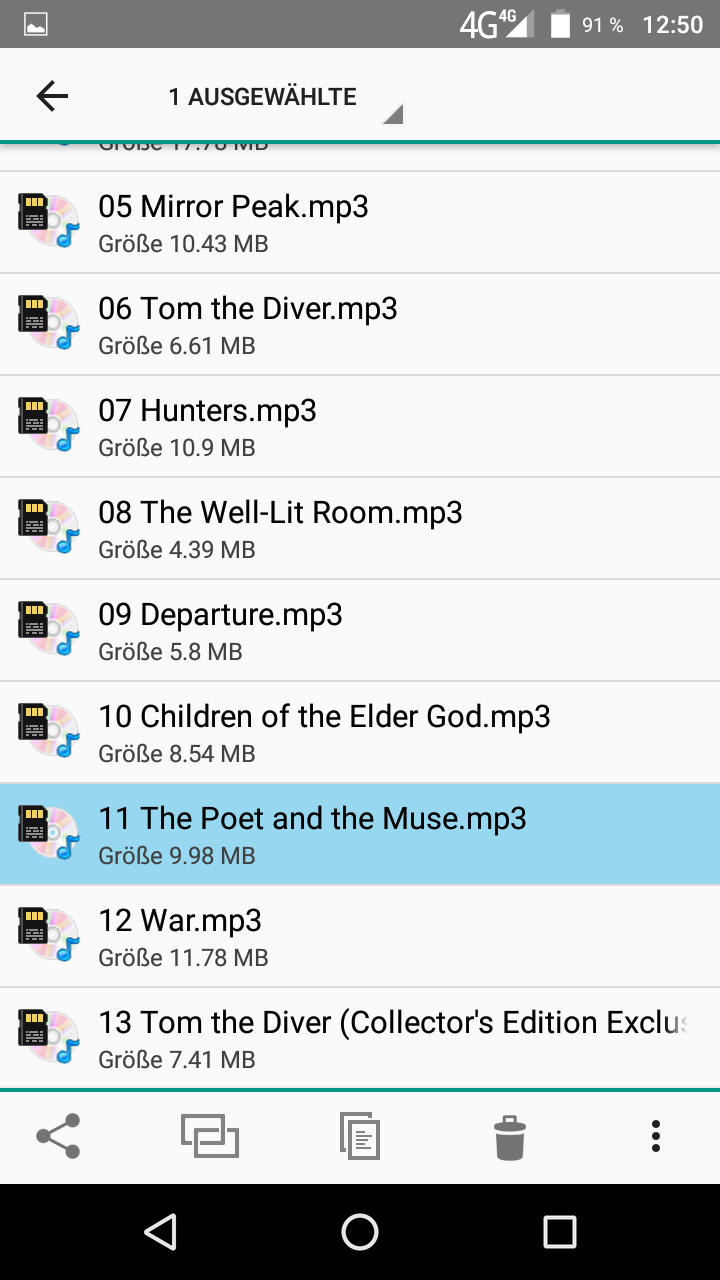
Anschließend wird der Dateimanager geöffnet, der bei Android vorinstalliert ist – manche Hersteller setzen auf eigene Programme, die aber letztlich genauso funktionieren. Zum Musikverzeichnis navigieren (in diesem Beispiel SD-Karte von Samsung –> Musik –> Alan Wake), in das der neue Weckton abgelegt wurde. Das Stück markieren, indem es „gedrückt“ gehalten wird. Android bietet dann über die untere Symbolleiste mehrere Möglichkeiten an, was mit der Datei gemacht werden kann. Zum Kopieren auf das doppelte Blatt Papier tippen.
3.) Musik einfügen
Zum Internen Speicher –> Alarm navigieren. In diesem Ordner sucht Google automatisch nach allen individuellen Klingeltönen. Der Ordner wird aufgerufen und unten auf das Clipboard geklickt. Nun ist die MP3 eingefügt.
- Das Clipboard-Symbol unten fügt die zwischengespeicherte Datei ein. (Bild: N-Droid.de)
4.) Wecker stellen, Musik auswählen
Die App Uhr öffnen und einen neuen Wecker über das Symbol oben links und einem weiteren Tipp auf das Plus-Symbol am unteren Displayrand stellen. Nachdem Uhrzeit und Datum des Weckers festgelegt wurden, auf den Pfeil tippen, der nach unten zeigt und danach auf das Glockensymbol. Google zeigt die Liste aller Wecktöne an- darunter auch das neu eingespielte Lied. Dieses auswählen, auf OK tippen. Fertig!
(Aufmacher: Pexels.com)