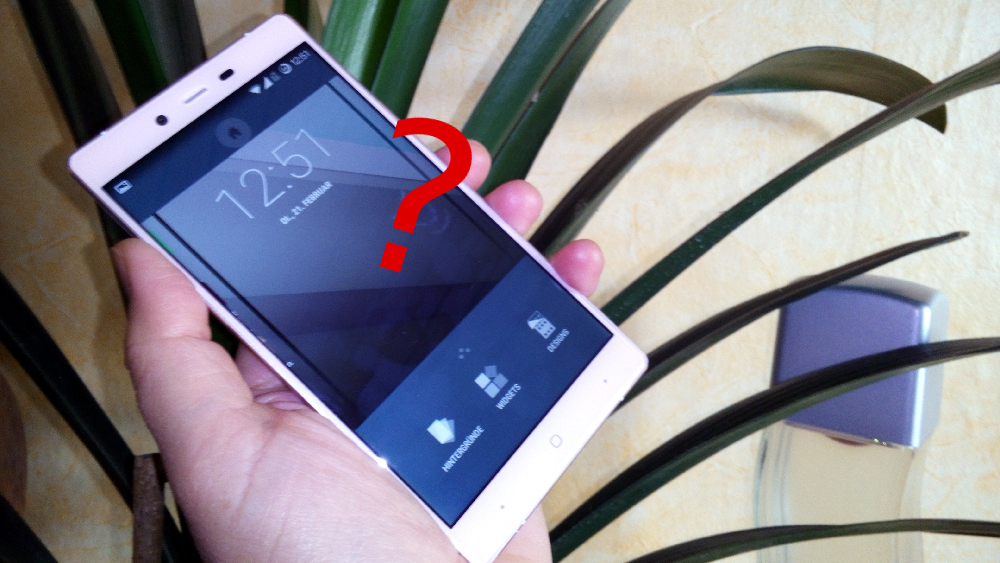
Es herrscht Chaos auf dem Homescreen des Androiden? Hier wird Abhilfe geschaffen: Im heutigen Praxistipp geht es um das Anlegen von App-Ordnern und Hinzufügen von Widgets zum Startbildschirm.
Bei zu vielen App-Icons auf dem Homescreen verliert man schnell einmal den Überblick. Helfen kann eine Sortierung in Themenordner. Hierzu geht man folgendermaßen vor:
Anlegen von Themen-Ordnern
- Tippt und haltet ein App-Icon, das zusammen mit einem zweiten Icon in einen Ordner sortiert werden soll.
- Zieht das Icon nun direkt auf das zweite Icon, bis ein Ordner oder ein Ring angezeigt wird, in dem sich beide Icons befinden.
- Je nach Systemvariante lässt sich der Ordner nun eventuell noch benennen.
- Nehmt den Finger vom Bildschirm und tippt auf eine leere Fläche neben dem Ordner.
- Die Ansicht springt nun wieder vom Konfigurations-Layout in die normale Ansicht zurück und tadaaa, es ist ein neuer Ordner angelegt.
- Verfahrt nun mit allen anderen App-Icons, die in den Ordner sortiert werden sollen, genau so: Antippen und auf den Ordner ziehen, fertig!
- Soll eine App wieder aussortiert werden, ist einfach in umgekehrter Reihenfolge vorzugehen. Ein Ordner löst sich automatisch auf, sobald sich nur noch eine App darin befindet.
Widgets auf dem Startbildschirm platzieren
- Tippt auf eine leere Stelle auf dem Startscreen und haltet so lange, bis sich am unteren Bildschirmrand das Menü zum Einstellen der Hintergründe, Widgets und Designs öffnet. Je nach Systemvariante kann dieses etwas unterschiedlich aussehen und eventuell noch andere Einstellungsoptionen enthalten, das Grundprinzip ist aber eigentlich immer das gleiche.
- Tippt auf „Widgets“: Es öffnet sich eine Liste mit allen verfügbaren Widgets.
- Tippt und haltet das gewünschte Widget, bis sich die Konfigurationsansicht mit der Vorschau der Startbildschirme öffnet.
- Zieht nun das Widget auf die gewünschte leere Stelle auf einem der Startscreens und hebt dann den Finger vom Bildschirm.
- Eventuell öffnet sich jetzt noch ein Menü zur weiteren Konfiguration des Widgetinhaltes (beim Wetterwidget beispielsweise zur Ortsangabe, Temperatureinheit etc.). Stellt alles so ein, wie es gewünscht wird, und bestätigt die Eingabe.
- Nun befindet sich das Widget auf dem Startbildschirm. Soll es verschoben werden, tippt und haltet es und schiebt es an den gewünschten Ort.
- Um die Größe des Widgets zu ändern, tippt und haltet es kurz. Wird nun der Finger vom Bildschirm gehoben, erscheint ein Rand, mit dem das Widget auf die gewünschte Größe gezogen werden kann.
- Zieht das Widget auf die gewünschte Größe und tippt dann auf eine leere Stelle auf dem Startscreen, um zur normalen Ansicht zurückzukehren.
- Zum Löschen von Widgets vom Startscreen ist so vorzugehen, wie beim Löschen von App-Icons (siehe Praxistipp 2).