Das neue Handy wurde endlich geliefert, es wird erwartungsvoll ausgepackt, eingeschaltet … und ein Startscreen zeigt sich, auf dem alles in einer fremden Sprache beschriftet ist. Klar, die Sprache kann man umstellen, aber wie, wenn auch das Einstellungsmenü russisch oder chinesisch daherkommt? In diesem Artikel wird gezeigt, wie das geht.
Gleiches kann übrigens auch passieren, wenn eine neue Firmware auf das Handy geflasht oder einfach nur ein Update gezogen wird. Wird beim Start von einem Startmanager begrüßt, verhält sich die Sache in der Regel ganz einfach, denn der dort gezeigte erste Screen bietet meistens eine Art Scrollrad, mit dem zu der gewünschten Sprache navigiert werden kann – alle weiteren Einstellungen und Beschreibungen springen in diesem Fall sofort auf die gewählte Sprache um.
Wenn das Handy keinen Startmanager hat
Häufig kommt es jedoch vor, dass man nach dem Booten des Smartphones ohne Umwege auf dem Startscreen landet. Die Vorgehensweise unterscheidet sich in den verschiedenen Android Versionen nur wenig.
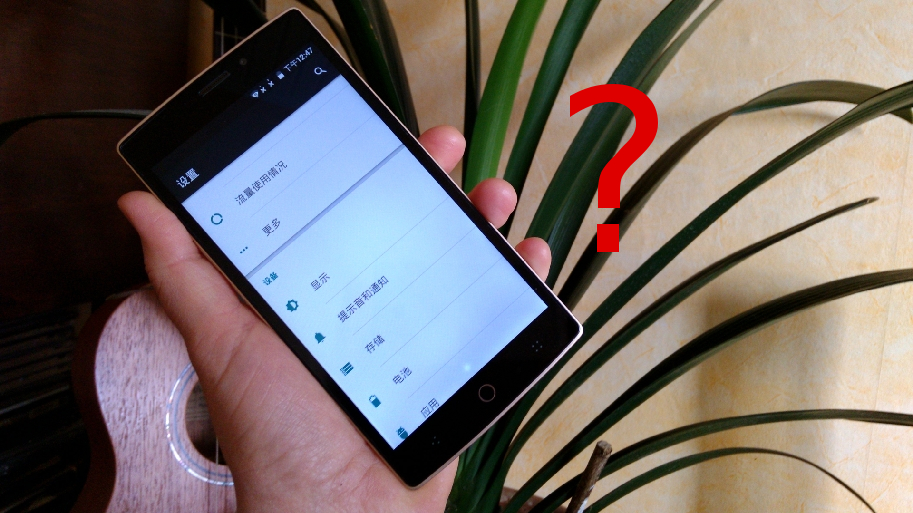
In jedem Fall wird auf dem Startscreen zuerst nach dem Einstellungsmenü gesucht. Dieses ist beim Stock-Android durch ein Zahnrad gekennzeichnet (siehe rote Kennzeichnung auf dem Screenshot). Bei Handys mit einer MIUI-, EMUI oder anderen modifizierten Benutzeroberfläche kann das Symbol in Farbe und Form etwas variieren. Sollte es sich nicht auf einem der Startscreens befinden (die Suche erfolgt durch Scrollen nach links oder rechts durch die Startseiten), ist es auf jeden Fall im App-Drawer zu finden (durch Klicken auf das Gitter- oder Pünktchenmuster unten in der Iconbar gelangt man in den App-Drawer). Es ist darauf zu achten, dass nicht versehentlich das graue Zahnradsymbol mit dem großen G erwischt wird, denn dieses führt nicht in das gewünschte Einstellungsmenü (Zahnrad OHNE G), sondern in die Google Einstellungen.

Icon Einstellungsmenü

Icon App-Drawer
Einstellungsmenü öffnen
Wird auf das Zahnrad geklickt, öffnet sich das Einstellungsmenü. Es erscheint eine Liste mit kleinen Symbolen und nebenstehender Beschreibung.
- Hier wird bei allen Android-Versionen bis einschließlich Android 4.4 (schwarzer Screenshot) heruntergescrollt, bis ein „A..“ Symbol erscheint, und dieses wird angeklickt.
- Ab Android 5.0 (weißer Screenshot) und höher wird bis zu der kleinen Weltkugel gescrollt und diese angeklickt.

Spracheinstellungen Android 4

Spracheinstellungen Android 5
Öffnen der Spracheinstellungen
Nun öffnet sich das Menü für die Spracheinstellungen. Hier wird (egal ob Android 4, Android 5 oder Android 6) gleich auf den ersten Eintrag geklickt. Bei Android 5 und 6 sieht das Menü darunter etwas anders aus als auf dem Screenshot – davon ist keine Irritation nötig, einfach den ersten Eintrag wählen!
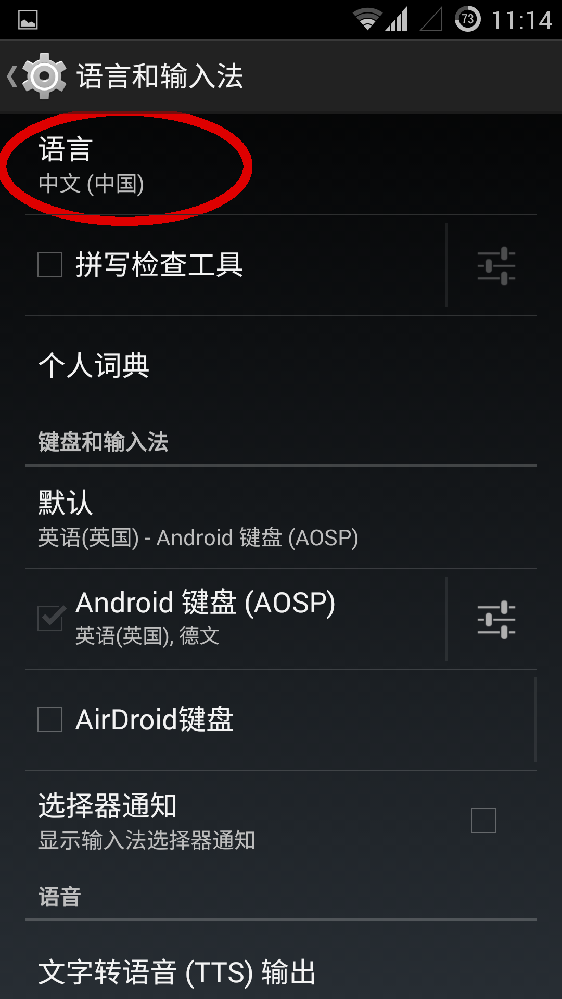
Die Sprachauswahl ist erreicht!
Et voilà! Es öffnet sich eine Liste mit vielen Sprachen. Hier wird bis zu der gewünschten Sprache gescrollt und diese angeklickt. Das war es auch schon – das Handy „spricht“ jetzt Deutsch (oder wie auch immer es sprechen soll). Es kann direkt wieder zum Startscreen gewechselt werden.

Android 4 Sprachauswahl
Was tun, wenn die gewünschte Sprache nicht in der Liste auftaucht?
Sollten sich wider Erwarten nur wenige Einträge in der Sprachauswahl-Liste finden (beispielsweise nur Englisch, Russisch, Chinesisch), dann hat die aktuelle Firmware des Handys in der Regel auch nur diese Sprachen zu bieten. Es besteht nun entweder die Möglichkeit, nach einer multilingualen Firmware für das Handymodell zu suchen und diese zu flashen oder eine Menü-Übersetzungsapp, wie beispielsweise „Ländereinstellungen“ zu installieren (was ja auch über den Google Play Store auf dem Computer möglich ist). Diese Apps übersetzen das Handymenü zwar meistens nicht lückenlos perfekt, sind aber mitunter besser als gar nichts, falls keine der Firmware-eigenen Sprachen verstanden wird oder keine Firmware mit der gewünschten Sprache erhältlich ist.