Google Music ist endlich offiziell in Deutschland gestartet. Damit der Einstieg gelingt, wird gezeigt, wie er funktioniert.
Das Angebot klingt attraktiv: Google Music erlaubt es, eigene Musik hochzuladen, überall zu hören und auch wieder runterzuladen. Die Songs aus der eigenen Sammlung werden mit einer Datenbank abgeglichen, so dass nur Songs hochgeladen werden, die es bei Google Music nicht gibt. Bis zu 20.000 Songs kann man online speichern. Parallel dazu öffnet auch der Google Play Music Store, in dem man Musik kaufen kann.
Vorraussetzungen:
- Recher mit Linux/OSX/Windows
- Google-Account
- Kreditkarte
- Android-Smartphone
Hier eine kurze Step-by-Step-Einführung:
1. Anmeldung
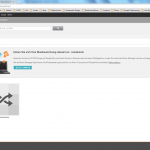
Im Play Store anmelden oder unter music.google.com direkt bei Google Music einloggen.
2. Kreditkarteninformationen hinterlegen
Nun müssen Kreditkarteninformationen eingegeben werden, wenn nicht schon geschehen. Google sagt, damit werde kontrolliert, in welchem Land man ist.
3. Music Manager installieren
Anschließend muss man die Software “Music Manager” auf den Rechner laden und installieren.
Vorsicht: Installation funktionierte nicht in einer VM (Virtuellen Maschine)!
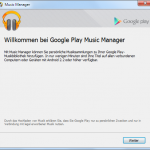
4. Music Mangager einrichten
Im Music Manager wird ein fester Musikordner festgelegt. Wer seine Musik online speichern will, wählt am besten den Ordner, in dem die eigene Musiksammlung abgelegt ist. Zusätzlich kann man einstellen, ob neu hinzugefügte Tracks automatisch synchronisiert werden sollen.
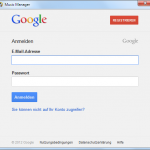
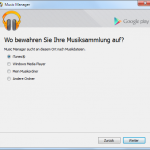
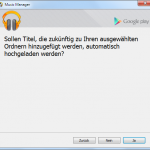
5. Firewall einstellen
Nicht vergessen, den Music Manager in der Firewall zuzulassen.
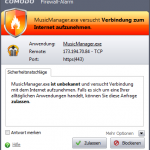
6. Synchronisieren der Daten
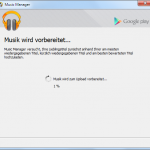
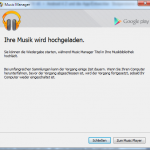
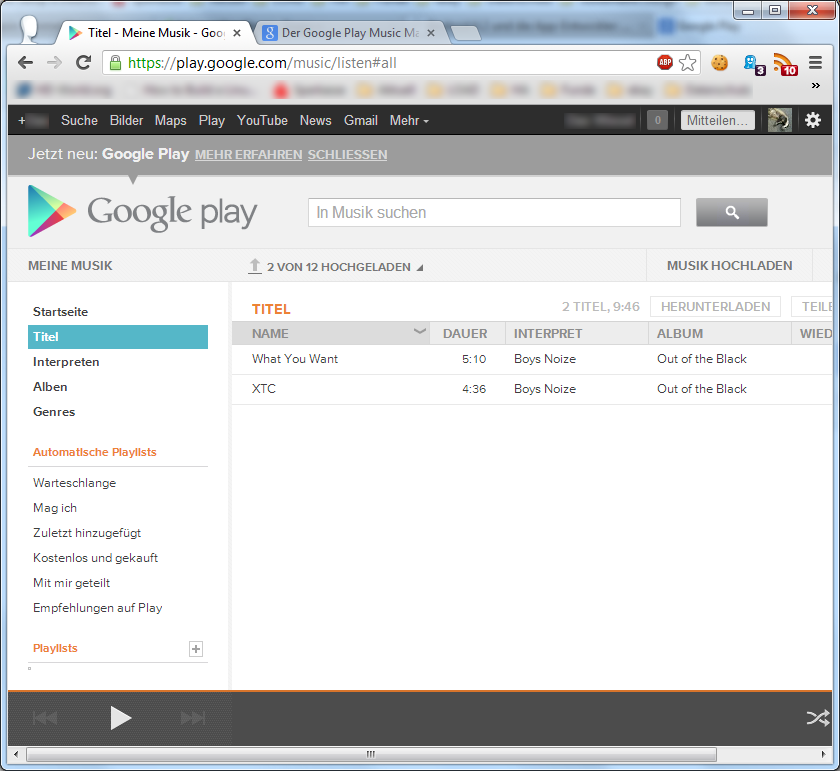
Nun werden die lokal gespeicherten Tracks mit der Datenbank abgeglichen und anschließend fehlende Tracks hochgeladen. Auf der Website kann man sich ebenfalls über dem Fortschritt informieren.
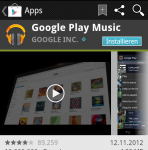
7. Google Play Music App installieren
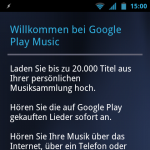
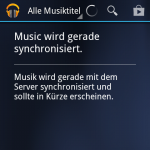
Die Android-App installieren, das korrekte Konto auswählen und schon hat man alle Songs auch auf dem Handy.
8. Songs kaufen
Neue Lieder können nun einfach im Play Store gekauft oder auch kostenlos in die eigene Sammlung eingefügt werden.

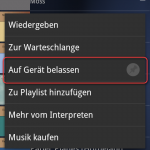
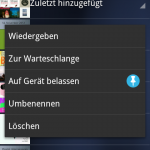
9. Offline verfügbar machen
Songs in der Datenbank können offline verfügbar gemacht werden, indem man sie “anpinnt”. Dies funktioniert allerdings nicht mit Einzelsongs sondern nur mit Playlisten, Alben oder anderen Arten von Gruppen.