Im zweiten Teil des Datenaustausch-Specials geht es um den Transfer zwischen Android und Windows, Mac OSX sowie Linux. Klappt das Übertragen auf Desktop-Rechner problemlos?
4. Android <> Windows PC
Steht der PC in der Nähe oder im gleichen Netzwerk zu Verfügung, gibt es viele Möglichkeiten, automatisch oder manuell Dateien zu transferieren.
USB
 Die Methode kennt wohl jeder Handy-Besitzer. Einfach per Kabel an den Rechner anschließen, Treiber installieren und gewünschte Daten verschieben. Leicht, oder? Nicht mehr! Auch hier gibt es zunehmend Probleme dank internem und externem Speicher. Seit Android Version 4.4 KitKat wurde der Umgang mit SD-Karten deutlich problematischer, was zumindest bei Samsung-Geräten dazu geführt hat, dass sich der Speicher nicht mehr als Laufwerk im System anzeigen lässt. Das erschwert automatische Synchronisation erheblich, und auch die Lesegeschwindigkeit scheint stark beeinträchtigt. Grund könnte sein, dass das Einbinden des Speichers im Windows-System zu Schwierigkeiten auf dem Handy führen kann und die Hersteller dazu übergehen, vollständig auf SD-Karten zu verzichten.
Um die “USB Massenspeicher” -Funktion wiederherzustellen, gibt es diverse Hacks. So existiert für das Samsung Galaxy S3 & S4 die App SG USB Mass Storage Enabler, mit der es möglich ist, zumindest die austauschbare MicroSD-Karte wieder im PC zu mounten.
Fazit: USB war mal einfacher, beste Übertragungsraten von allen vorgestellten Möglichkeiten. Wenn es klappt, dann einfache Handhabung.
W-LAN
 Auch im Netzwerk kann man auf die Daten im Androiden zugreifen. Über das Samba-Protokoll lässt sich ein Netzlaufwerk zum Handy-Speicher einrichten, vorausgesetzt man hat den Root-Account aktiviert. Dafür installiert man auf dem Smartphone eine App wie SambaDroid, aktiviert die App und wählt im Windows Explorer über “Netzlaufwerk verbinden…” die IP-Adresse der App aus. Anschließend kann man ganz normal alle Daten verwenden.
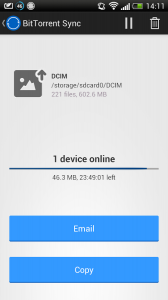
Eine andere, automatisierte Alternative ist die App Bittorrent Sync, mit der sich ganze Ordner zwischen PC und Smartphone synchronisieren lassen. So darf man seine Fotos immer automatisch auf dem Rechner sichern, sobald man im eigenen Netzwerk ist. Weiterer Vorteil ist, dass der Rechner nicht zwingend im gleichen Netz sein muss. Dann werden die Daten einfach direkt über das Internet (völlig sicher) übertragen.
Eine letzte Alternative für den schnellen Austausch von Informationen und Dateien sei Pushbullet genannt. Installiert man die App sowohl auf dem Rechner als auch auf dem Handy, gibt es kaum einen schnelleren Weg, um einen Link oder eine Datei zu verschicken.
Fazit: Zusatz-Apps und etwas Wissen nötig, viele Möglichkeiten Daten auszutauschen, gute Übertragungsraten, Kabelunabhängig.
Cloud
Man kann natürlich auch hier wieder den Umweg über die Cloud nehmen und Daten per Email, Messenger oder Cloud-Speicher-Dienste austauschen. Hier ist man nicht auf W-LAN angewiesen, vorausgesetzt, der Rechner hat Internetanschluss.
Fazit: Im W-LAN für kleinere Dateien gut, ohne W-LAN datenkostenintensiv, für große Daten ungeeignet.
5. Android <> OSX
Der Dateiaustausch zwischen einem Apple-Rechner und dem Android Smartphone klappt nicht unbedingt auf Anhieb.
USB
 Bei neueren Smartphones kann es, genau wie bei Windows, zu Problemen bei der Speichererkennung kommen. In dem Fall muss die von Google entwickelte App Android File Transfer installiert werden, mit der man auf die Daten zugreifen kann. Dabei sollte man allerdings auf den Explorer verzichten, sondern die AFT-Oberfläche nutzen. Bei Smartphones mit USB Speicher-Unterstützung lassen sich die Daten wie gewohnt hin- und herübertragen.
Fazit: Bei neuen Geräten Zusatzsoftware auf dem Rechner nötig, schnelle Übertragnungsraten.
W-LAN
 Befindet man sich im gleich Netzwerk, so lassen sich die selben Werkzeuge zum Datenaustausch verwenden, wie für das iPhone oder auch für Windows. So kann man eine SMB (Samba)-Verbindung über SambaDroid aufbauen oder alternativ Instashare auf dem Mac installieren, um darüber kabellos Daten auszutauschen. Pushbullet und Bittorrent Sync sind ebenfalls für den Mac verfügbar.
Fazit: Ähnlich komfortabel wie auch beim PC, ordentliche Übertragungsraten, Zusatz-Apps nötig.
iTunes
 Sollen iTunes-Playlists auf dem Android-Handy abgespielt werden, so ist der einfachste leider nicht der direkte Weg. Die App DoubleTwist erledigt die Aufgabe, die beim iPod/iPhone iTunes selbst übernimmt. Auf beiden Geräten installiert lassen sich Playlists, die gesamte Bibliothek oder Einzeltracks auf das Smartphone überspielen. Hat man ein neueres Gerät ohne Massenspeicher-Funktion, so muss man 4,99 € in das DoubleTwist-AddOn AirSync investieren, um die Musik per Wlan mit dem Smartphone zu synchronisieren.
Fazit: Zusatz-Software und App nötig, dann einfache Handhabung, nicht direkt über iTunes möglich.
Wie man Daten zwischen mobilen Geräten austauscht wird im ersten Teil des Specials beschrieben.
Dieses Tutorial erhebt keinen Anspruch auf Vollständigkeit. Das Thema ist ganz besonders umfangreich, und es konnten nicht alle guten und wichtigen Features erwähnt werden. Kommentare, die anderen Nutzern helfen, den Austausch von Daten untereinander zu vereinfachen, sind daher besonders willkommen.
Übersicht der vorgestellten Apps: