Der Austausch von Daten zwischen verschiedenen Systemen bringt immer wieder Probleme mit sich – zum Beispiel aufgrund fehlender Kompatibilität oder zu hoher Komplexität. Um den Empfang und Versand zu vereinfachen, werden alle relevanten Möglichkeiten vorgestellt und die Vor- und Nachteile aufgezeigt.
1. Android <> Android
Austausch zwischen zwei Android-Geräten? Das klingt doch ganz einfach? Diverse Optionen existieren, sie alle besitzen ihre Vorzüge….
 Um Dateien zwischen zwei Android-Geräten zu teilen, gibt es viele Wege. Die bekannteste Möglichkeit ist wohl, die Geräte per Bluetooth zu verbinden und darüber dann die Dateien zu verschicken. Hierfür muss Bluetooth im Zweifelsfall aktiviert werden, beide Geräte sollten ‘sichtbar’ sein und anschließend miteinander gekoppelt werden, was von der jeweiligen Gegenstelle auch noch einmalig bestätigt werden muss. Erst dann können Dateien ausgetauscht werden. Für große Mengen ist das allerdings nur begrenzt sinnvoll, da die Übertragungsgeschwindigkeit sehr langsam ist.
Fazit: Größte Verbreitung, keine Zusatz-Apps nötig, langsame Übertragungsraten.
Android Beam & S Beam
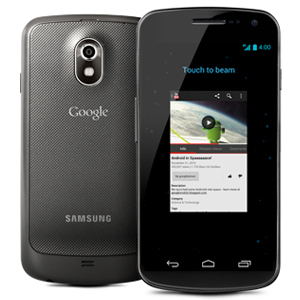
Bildinhaber: Google
Immer mehr Smartphones unterstützen NFC (Near Field Communication), mit der zum Beispiel RFID-Tags ausgelesen werden können. Mit Android 4.0 wurde Android Beam eingeführt, einer Funktion, die NFC nutzt, um Daten besonders einfach austauschen zu können. Werden zwei Handys Rücken an Rücken gehalten, so bieten viele Apps die Möglichkeit, die gerade geöffnete Datei mit einem Klick zu versenden. Dabei wird üblicherweise Bluetooth zur Datenübertragung eingesetzt. Samsung hat das Protokoll mit dem sogenann-ten S Beam aufgebohrt und verschickt die Dateien über Wi-Fi Direct.
Fazit: Erst ab Android 4.0 und mit NFC-Chip, extrem einfache Bedienung, ohne S Beam so langsam wie Bluetooth, nur für Einzeldateien.
Wi-Fi Direct
Eine zweite Onboard-Lösung ist ab Android Version 4.0 das Protokoll Wi-Fi Direct, das deutlich höhere Übertragungsgeschwindigkeiten ermöglicht. Um Wi-Fi Direct zu nutzen, muss, genau wie bei Bluetooth, eine Verbindung zwischen zwei oder mehreren Geräten aufgebaut werden, und dann können Dateien über das Teilen-Menü verschickt werden. Hier gibt es leider oft noch Kompatibilitätsprobleme. So wird in vielen Fällen Wi-Fi Direct Sharing nicht vom System mitgebracht, sondern es muss eine zusätzliche App installiert werden (wie z.B. SuperBeam oder besser noch den ES Datei Explorer), die aber wieder nicht untereinander kompatibel sind.
Fazit: Erst ab Android 4.0, Zusatz-Apps nötig und Kompatibilitätsprobleme, 60x schneller als Bluetooth, auch für große Dateien sinnvoll.
Wi-Fi Hotspot
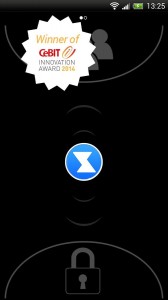 Android-Smartphones können in den meisten Fällen einen Wi-Fi Hotspot erstellen, der normalerweise dafür genutzt wird, um UMTS oder LTE, also mobiles Internet, mit dem Laptop nutzen zu können. Der Hotspot lässt sich aber auch wie ein LAN nutzen, über das Dateien ausgetauscht werden. Dies lässt sich zum Beispiel mit der recht neuen App Shoutr erledigen. Damit können sogar Fotos und mehr gleich an eine ganze Gruppe verschickt werden. Hierzu wird auf einem Gerät die Wi-Fi Tethering Funktion aktiviert, worüber andere Teilnehmer in der Umgebung angebunden werden, die sich dann untereinander Dateien zuschicken können.
Zu beachten ist hier, dass sicherheitshalber mobile Daten ausgeschaltet werden sollten, damit die anderen Teilnehmer nicht ungewollt darüber ihr Handy aktualisieren, auch wenn die Synchronisation auf “Nur im Wlan” eingestellt wurde.
Fazit: Universalwerkzeug für alle Android-Versionen, Dritt-App nötig, gute Übertragungsraten. VORSICHT mit mobilen Daten!
W-LAN
 Befinden sich zwei Android-Geräte im gleichen W-LAN, so kann eine App wie Instashare genutzt werden, um relativ schnell Dateien zu übertragen. Die App erkennt automatisch andere Instashare-Teilnehmer im Netzwerk, denen über das “Teilen…”-Menü beliebige Files zugesendet werden. Startet man einen FTP Server mit einer App wie dem ES Datei Explorer, kann mit der gleichen App auf dem anderen Gerät auf alle Dateien zugegriffen werden. Auch Tools wie Pushbullet oder Skype lassen sich natürlich problemlos nutzen, obwohl Pushbullet vermutlich keine Direktverbindung aufbaut, sondern trotzdem über die Cloud versendet.
Fazit: Mit Zusatz-App einfacher Datenaustausch, mobile Daten werden gespart, hohe Übertragungsraten.
Cloud
Möchte man nicht in den Einstellungen „rumhampeln“, nur um ein Foto zu verschicken, so bietet es sich natürlich immer an, den Umweg über die Cloud zu gehen, und in diesem Falle sind damit alle Wege gemeint, die über fremde Server gehen. Öffnet man eine Datei, so kann im “Teilen…”-Menü über eine Vielzahl von Cloudanbietern gewählt werden, vorausgesetzt diese installiert sind. Die Datei kann via Email, Whatsapp oder Dropbox versendet werden. Die Auswahl ist riesig, aber für das mobile Netz nicht für große Datenmengen geeignet, da schnell das Datenvolumen ausgereizt ist. Außerdem werden die Bilder teilweise für die Übertragung verkleinert.
Fazit: Universell, aber langsam und kostenintensiv, da Verbrauch der Datenflat. Teilweise reduzierte Qualität der Daten.
2. Android <> iPhone & iPad
Android und iOS verstehen sich nicht besonders gut, daher bedarf es etwas Vorbereitung. Trotzdem bleiben die Möglichkeiten reichlich eingeschränkt. Bluetooth und Wi-Fi Direct klappen leider nicht untereinander, daher müssen andere Wege für den Datenaustausch gegangen werden.
W-LAN
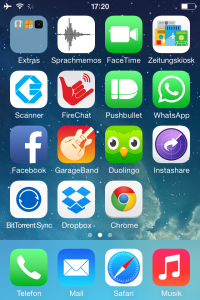
Befinden sich beide Geräte im gleichen Netzwerk, so kann mit der schon erwähnten App Instashare, die auf beiden Geräten installiert sein muss, Dateien relativ problemlos ausgetauscht werden. Die App versteht sich auch mit Android und OSX und ist daher sehr zu empfehlen. Es benötigt nur wenige Klicks, um Fotos, Videos oder andere Dateien zu versenden, was unter Android über das “Teilen…”-Menü funktioniert. Im iPhone können bestimmte Formate per Drag’n'Drop verschickt werden. Leider ist das Pendant von Android Beam mit Namen AirDrop von Apple ebenfalls inkompatibel mit der Android- und PC-Welt.
Fazit: Einfache Bedienung von Instashare, hohe Kompatibilität, Übertragungsraten OK, auf lokales Netzwerk beschränkt.
Wi-Fi Hotspot
 Eine weitere Möglichkeit, auch ohne LAN Dateien auszutauschen, ist der Wi-Fi Hotspot. Mit der App Fast File Transfer für Android kann ein kleiner File Server aufgebaut und so ohne zusätzliche Apps auf der Gegenseite Dateien empfangen werden. Dafür wird eine IP-Adresse bereitgestellt, die der Empfänger im Browser eingeben muss oder alternativ per QR Tag empfangen kann. Leider ist das lediglich eine Einbahnstraße, so lassen sich darüber keine Daten vom iPhone zum Androiden schicken.
Fazit: nur einseitig nutzbar, einzige mobile Lösung ohne Datenverbrauch, guten Übertragungsraten, nicht einfach zu bedienen.
Cloud
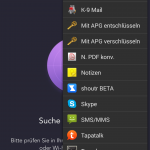 Das Internet als Zwischenspeicher ist natürlich auch zwischen iPhone und Android möglich. So lassen sich Dropbox-Ordner teilen, Google Drive Ordner verschicken oder auch Daten per Email, Messenger oder File Hoster austauschen. Vor allem wenn mit einer Gruppe von Personen Daten geteilt werden sollen, bietet sich die Cloud zumindest im WLAN an. Nur unterwegs sollte man sich bei großen Datenmengen zurückhalten.
Fazit: für kleine Dateien gut, mobil aber datenkostenintensiv, für große Dateien ungeeignet.
3. Android <> Windows Phone
Auch die Kommunikation zwischen Android und dem Windows Phone ist nicht ohne Hürden, aber etwas komfortabler als mit iOS. Allerdings macht es die geringe Verbreitung des Betriebssystems schwierig, Apps und Informationen dazu zu finden.
 Bluetooth
Grundsätzlich sind Android und Windows Phone beim BT-Protokoll untereinander kompatibel, allerdings scheint es trotzdem zu Problemen zu kommen. So ist die Verbindung nicht sehr stabil, wie häufig beklagt wird. Um Dateien zu übertragen, wird HIER empfohlen, nach dem Pairing im Windows Phone die BT-Einstellungsseite offen zu lassen und durch schnelles Tippen auf das Android-Gerät die Verbindung aufrecht zu erhalten. Allerdings sind die Informationen etwas älter und es kann durchaus sein, dass dieser Fehler bei neueren Windows-Versionen schon behoben ist.
Fazit: Größte Verbreitung, keine Zusatz-Apps nötig, langsame Übertragungsraten, mögliche Kompatibilitätsprobleme.
Android Beam & Tap+Send
Erfreulicherweise können die beiden mobilen Betriebssysteme über NFC kommunizieren, dürfen also über Near Field Communication Daten austauschen. Unter Windows Phone heißt die Funktion Tap+Send und bei Android wie schon beschrieben Android Beam. Ist NFC bei beiden Geräten aktiviert, so lassen sich bestimmte Dateiformate wie Links, Kontakte, Bilder und Musik zwischen zwei Geräten austauschen. Bei Android ist die Version 4.0 und unter Umständen eine Zusatzapp natürlich wieder Voraussetzung.
Fazit: Erst ab Android 4.0 und mit NFC-Chip, extrem einfache Bedienung, nur für bestimmte Formate und Einzeldateien.
Wi-Fi Direct
Diese Funktion wurde erst mit der neuesten Version von WP8.1 eingebaut und scheint noch nicht wirklich auf Geräten angekommen zu sein. Informationen zur Kompatibilität mit Android konnten im Netz nicht gefunden werden.
Fazit: Unbekannte Kompatibilität.
W-LAN
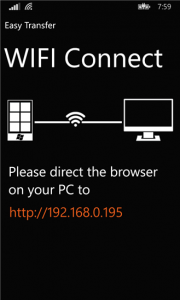 Im W-Lan gelten die gleichen Gesetze wie für iOS oder Android. InstaShare unterstützt WP bisher leider noch nicht, scheint aber an einer App zu arbeiten. Auch Pushbullet unterstützt WP leider noch nicht. Für WP gibt es eine App genannt Easy Transfer die ähnlich wie Fast File Transfer genutzt wird, um Dateien auszutauschen. Easy Transfer startet einen File Server und gibt eine IP-Adresse aus, über die eine Datei über den Browser heruntergeladen werden kann. Alternativ kann auch mit einer App wie Pocket File Manager für WP ein FTP Server gestartet werden, der dann zum Beispiel mit ES Datei Explorer erreicht werden kann.
Fazit: wenig unterstützte Apps, alles recht kompliziert.
Cloud
Die einfachste Möglichkeit ist wohl, Dateien über die Cloud auszutauschen, was genau wie bei allen anderen Systemen problemlos funktioniert. Jedoch gerade bei größeren Dateien dauert der direkte Austausch. Es ist müßig, hier Apps aufzuzählen, mit denen das erledigt werden kann.
Fazit: Im W-LAN für kleinere Dateien gut, ohne W-LAN Datenkostenintensiv, für große Daten ungeeignet.
Der Transfer von Daten ist leider immer noch ein großes Problem zwischen Android-Geräten, aber erst recht zwischen unterschiedlichen mobilen Betriebsystemen.
Übersicht der vorgestellten Apps:
- Instashare iOS & Mac
- Instashare for Android
- Pushbullet
- Bittorrent Sync
- Fast File Transfer
- ES Datei Explorer
- Shoutr
- SuperBeam
- Easy Transfer
Wenn bessere Methoden zum Datenaustausch bekannt sind, kann dies in den Kommentaren mitgeteilt werden. Der Artikel kann bei Bedarf erweitert oder aktualisiert werden!