Um den Zugriff auf das Smartphone und die gespeicherten Daten durch Dritte zu verhindern oder zumindest einzugrenzen, gibt es von Haus aus einige empfehlenswerte Einstellungen, die hier kurz erläutert werden.
Dazu sollte man wissen, welche Einfallstore es für Angreifer gibt und was der Benutzer selbst tun kann. Diese Tutorial ist der erste Beitrag zu der Themenwoche “Android-Sicherheit”.
1. Direkter Zugriff auf das Smartphone
Um die privaten Daten bei Diebstahl oder achtlosem Herumliegen zu schützen helfen folgende Punkte:
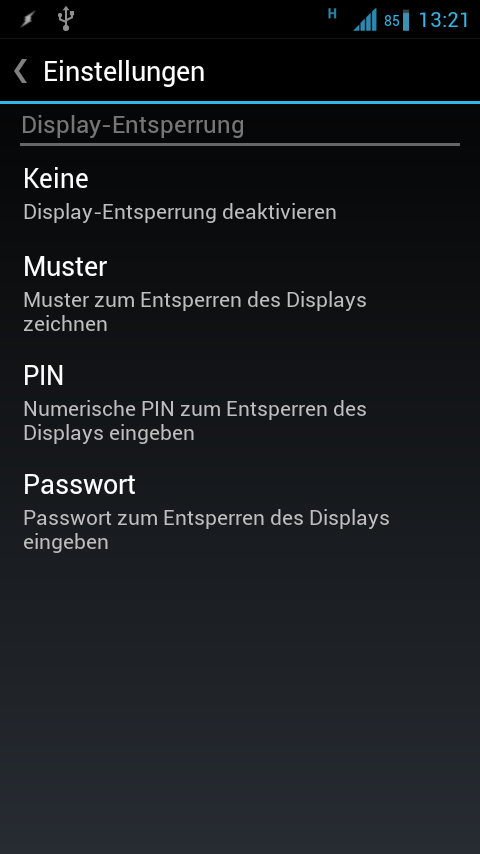
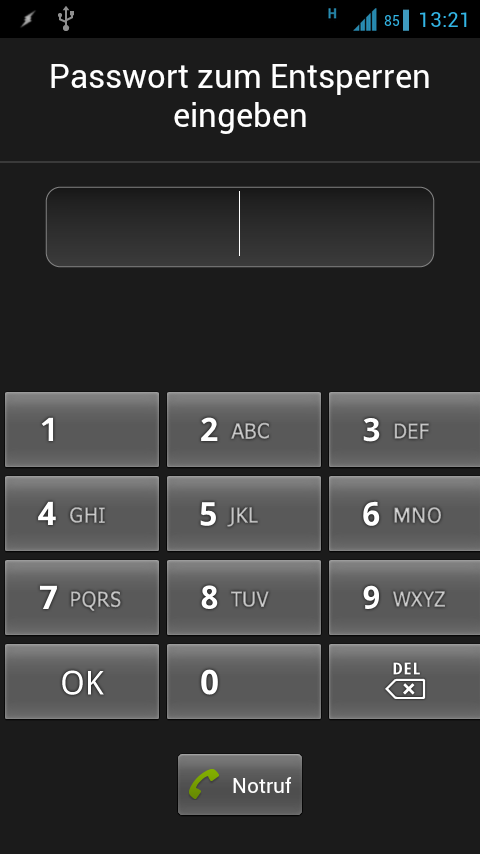
- Bildschirmsperre einrichten (Systemeinstellungen > Standort & Sicherheit > Display-Sperre ändern); das verhindert den direkten Zugriff auf die Funktionen des Handys und dessen Daten.
- Private Dateien oder Apps verstecken oder per Passwort schützen (mit Apps wie “Hide Files” oder “Hide it Pro“, oder wenn möglich auch in den Einstellungen der Apps wie bei Dropbox möglich); es gibt vielleicht Daten oder Apps, die nicht in die Hände von Kindern oder andere gelangen sollen, obwohl sie das Tablet oder Smartphone nutzen dürfen.
- Internen Speicher verschlüsseln (ab Android 3.0 unter Systemeinstellungen > Standort & Sicherheit); dies verhindert den Zugriff auf sensible Daten wie zum Beispiel WLAN-Passwörter, es kann jedoch nur eine PIN genutzt werden und nach einem Neustart muss diese jedes Mal eingegeben werden.
Vorsicht: Vergisst man die PIN, sind alle Daten verloren.
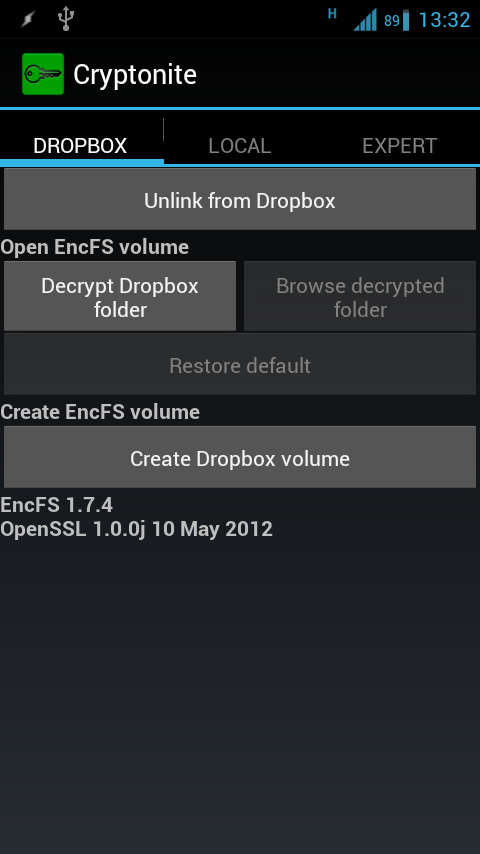
- Profi-Tipp: Daten auf der SD Karte verschlüsseln (z. B. mit EncFS oder TrueCrypt über Cryptonite); man sollte sich bewusst machen, dass alle Daten auf der SD Karte, auch mögliche Backups des Adressbuches, unverschlüsselt sind und einfach auf einen Rechner kopiert werden könnten. Unterstützt der Kernel FuseFS, lassen sich die verschlüsselten Ordner auch mounten.
   |
2. Mitlesen im Wlan
Auch im Wlan ist man nicht vollständig geschützt. Nutzt man einen Hotspot, also ein offenes Wlan, wie sie Hotels oder bekannte Fast-Food-Ketten anbieten, können Dritte unter Umständen mitlesen was geschrieben wird. Abhilfe schafft:
- Nur auf https-verschlüsselte Webseiten passwortgeschützte Inhalte nutzen (im Browser sollte vor der Adresse ein https:// stehen); https ist eine verschlüsselte Verbindung, im Gegensatz zu http.
- In Hotspots auf Webseiten ohne https nicht in Konten einloggen (Passwörter nutzen) oder per Email und ähnliches kommunizieren. Die Gmail App ist sicher, da sie anscheinend eine verschlüsselte Verbindung nutzt, aber das müsste man für jede App erneut recherchieren.
- Profi-Tipp: Hotspots nur über ein VPN (Virtual Private Network) nutzen (Systemabhängig unter Systemeinstellungen > Wlan & Netzwerke); das VPN schützt vor jeglichen Mitleseversuchen. Andernfalls kann ein Angreifer unter Umständen Banking Passwörter auslesen oder Emails und Whatsapp mitlesen.
Dies ist nur für versierte Nutzer. Hier gibt es kommerzielle Anbieter, oder freie Modelle wie OpenVPN mit denen man über das Internet zu Hause seine mobilen Daten verschlüsseln kann. So lässt sich auch die heimische Fritzbox als VPN-Server einrichten.
3. Trojaner, Malware & Viren – Der Angriff von Innen
Auch wenn sie nicht so häufig auftauchen, wie es von Sicherheitsfirmen suggeriert wird, sollte man sich mit gesundem Menschenverstand und Vorsorge davor schützen, von bösartigen Apps ausgespäht und ausgenutzt zu werden. Denn es könnte teuer werden.
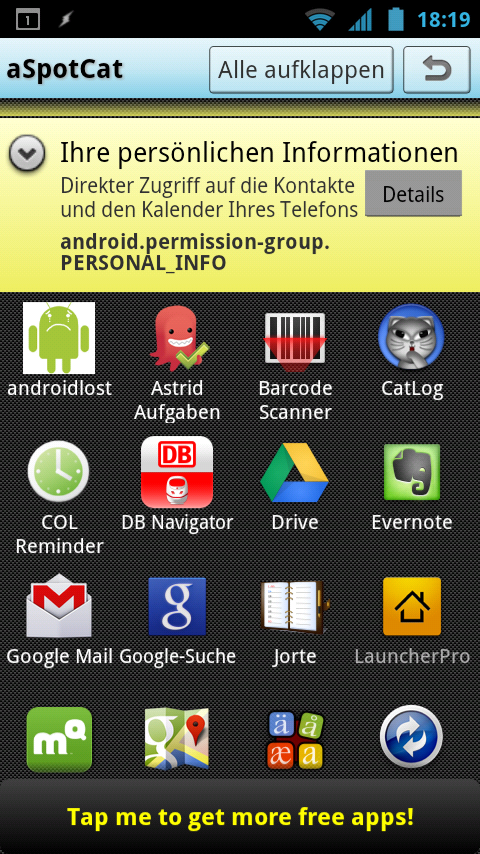
- Berechtigungen gründlich lesen und verstehen (Mit aSpotcat lassen sich alle installierten Apps nach Berechtigungen auflisten, mit APEFS kann man den Google Play Store nach Berechtigungen filtern); je nach Berechtigung können Apps Standortdaten und Adressbücher weitergeben oder auch kostenpflichtig SMS verschicken oder Telefonate führen.
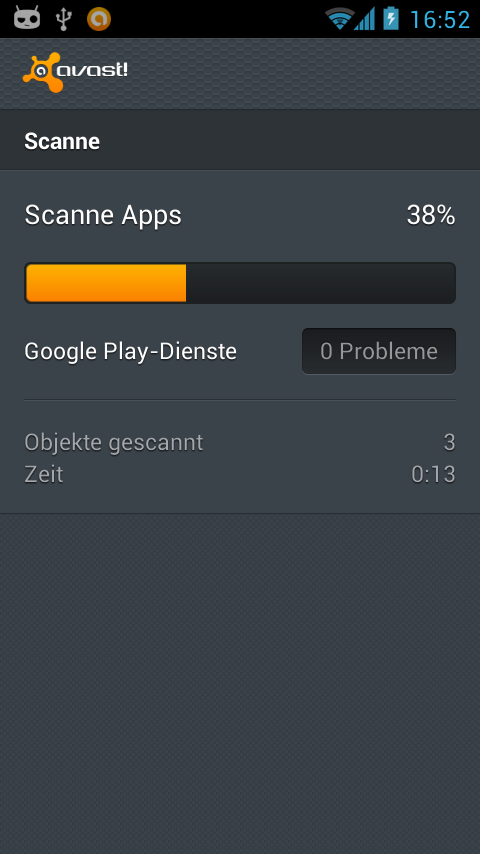
- Eine Sicherheits-App installieren (Hier bietet sich die App Avast! an); Avast! führte die Testliste von av-test.org an und bringt neben einem Virenscanner noch viele weitere Sicherheitsfunktionen wie Ortung mit.
- Heruntergeladene Apps auf Viren überpürfen (auf virustotal.com kann man apk’s auf Viren scannen lassen, zum Installieren einer unbekannten App muss man unter Systemeinstellungen > Apps > Unbekannte Herkunft anklicken).
- Auf Root-Zugriff verzichten. Wer Apps den Root-Zugriff gewährt, der umgeht für die App jegliche Sicherheitsmechanismen von Android. Mehr dazu in einem späteren Artikel.
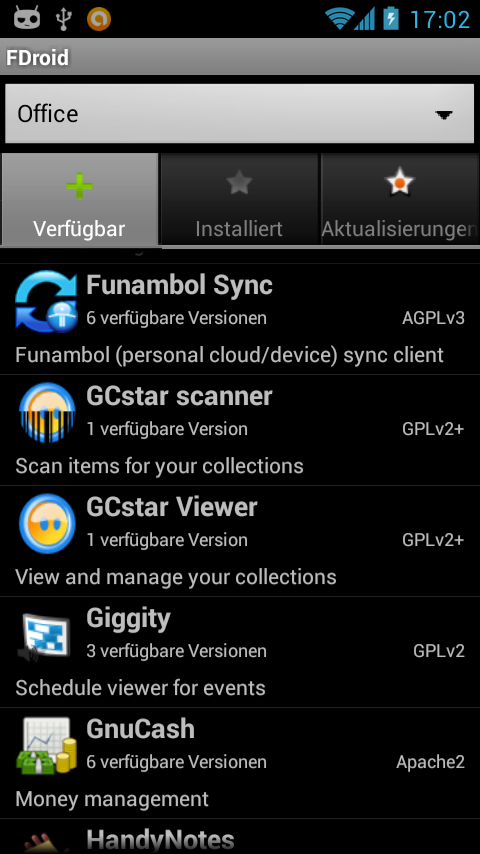
- Profi-Tipp: Nur Apps installieren, deren Quelle man vertraut (ein alternativer App Store ist F-Droid, in dem nur Open Source Apps zu finden sind); Open Source-Apps können von jedem Interessierten auf Schadstellen untersucht werden und sind daher potentiell sicher.
   |
4. Legaler Zugriff auf private Daten
Am wenigsten beachtet, aber am meisten genutzt werden privaten Daten jedoch ganz legal von bekannten Apps und Firmen wie Whatsapp oder Google. Diese nutzen die Daten, um personifizierte Werbung zu schalten, ohne die eine kostenlose Nutzung der Apps häufig wohl nicht möglich wäre. Trotzdem sollte dem Nutzer bewusst sein, dass Firmen diese Daten nicht zum Spaß sammeln. Einige Beispiele und Gegenmaßnahmen sind:
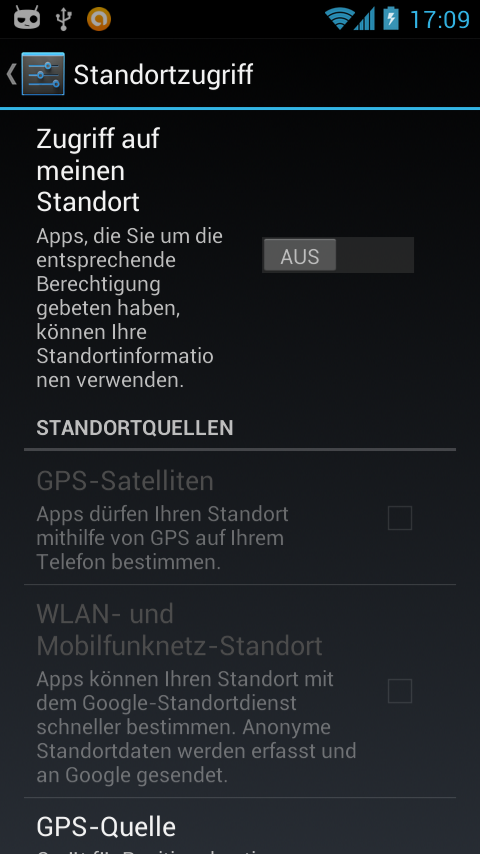
- Ortungsdienste wie GPS und netzbasierte Standorte nur aktivieren wenn sie wirklich benötigt werden (Systemeinstellungn > Standort & Sicherheit oder besser noch in der Energiesteuerungsleiste); viele Apps haben die Berechtigung den Standort zu orten, was jedoch nur möglich ist, wenn diese Funktionen aktiviert sind.
- Adressbuch-Informationen auf das nötigste reduzieren (man könnte auf Nachnamen verzichten und keine privaten Notizen wie Kontoinformationen in den Details eintragen); dieser Punkt ist nicht wirklich praktikabel, wäre aber vernünftig, da man die privaten Daten seiner Freunde und Bekannte ohne deren Einverständnis weiter gibt, zum Beispiel an Whatsapp oder Facebook.
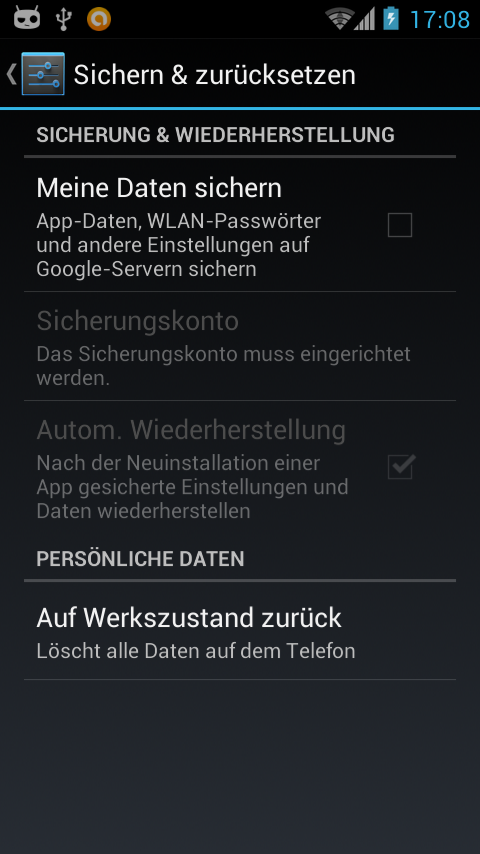
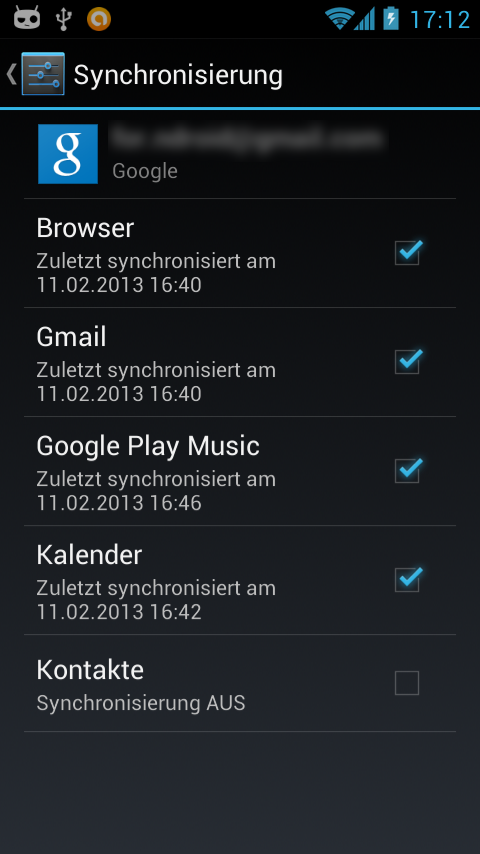
- Profi-Tipp: Google Synchronisierung einschränken (Systemeinstellungen > Konto & Synchr. > Google Konto / Systemeinstellungen > Datenschutz > “Meine Daten sichern”, lokal synchronisieren mit MyPhoneExplorer, Funambol oder ownCloud); Google kann auf Wunsch neben Kontakten und Mails auch alle App-Daten sichern, darunter finden sich zum Beispiel auch Wlan-Passwörter und vermutlich auch deren Standort.
   |
Verwendete Apps und Quellen:
- Gmail nutzt SSL: Es ist nicht offiziell, aber laut einigen Quellen nutzt Gmail eine sichere Verbindung.
- Hide It Pro v2.9.4.6: Hiermit lassen sich Apps passwortschützen und Dateien verstecken.
- Hide Files v1.6.2: Noch eine App zum Verstecken von Dateien unter Android.
- Cryptonite: Diese App kann EncFS und TrueCrypt Dateien entschlüsseln.
- EncFS Artikel: Einrichten des Verschlüsselungstools EncFS unter Windows, OSX, Linux und Android.
- TrueCrypt: Die bekannte Verschlüsselungstechnik TrueCrypt. Nachteil: Es können nur Container erstellt werden.
- Wikipedia-Artikel zu https: https garantiert eine abhörsichere Kommunikation im Internet.
- Wikipedia-Artikel zu VPN: VPN ist ein privates Netzwerk, dass jegliche Kommunikation verschlüsselt über einen Proxy laufen lässt.
- Fritzbox als VPN-Server: Das heimische Internet als VPN-Server einrichten.
- F-Droid.org: Ein alternativer App Store, der Open-Source-Projekte unterstützt.
- aSpotCat v2.18: Eine Sicherheits-App die installierte Apps nach Berechtigung anzeigt und Berechtigungen erklärt.
- APEFS v1.1.0: Filtern von Android Apps nach Berechtigungen VOR der Installation. Weiterführender Artikeln bei n-droid.de hier.
- Avast! Mobile Security: Zur Zeit die wohl beste Sicherheitsapp mit vielen Funktionen. Hier ein Testbericht von av-test.org als PDF.
- virustotal.com: Ein Meta-Virentesttool, das auch Android Apps auf Schadsoftware untersuchen kann.
- MyPhoneExplorer: Eine Synchronisierungs-Software für Windows, die Adressbücher, Fotos, SMS und vieles mehr lokal synchronisieren kann.
- ownCloud: Ein Tool mit dem man einen eigenen Synchronisierungs-Server erstellen kann, mit dem man Kalender, Adressen und vieles mehr über verschiedene Systeme hinweg synchron halten kann.
Hinweis: Zur Richtigkeit der Informationen kann keine Garantie gegeben werden. Sollten sich Fehler in diesen Artikel eingeschlichen haben, werden Hinweise dankbar angenommen. Auch weitere Tipps zu sicherheitsrelevanten Themen mit Bordmitteln sind sehr willkommen!
Ein weiteres Tutorial wird sich mit dem Thema Sicherheit & Root beschäftigen. Alle Kommentare zu dem Thema bitte erst im passenden Artikel.