App-Berechtigungen prüfen: Wo Android sie anzeigt
Seit Android 6 werden App-Berechtigungen nicht mehr bei der Installation pauschal erteilt, sondern erst abgefragt, wenn eine App sie zum ersten Mal braucht. Zwei Wege führen zur Übersicht, um App-Berechtigungen prüfen zu können:
- Pro App: Einstellungen → Apps → App auswählen → Berechtigungen. Dort stehen erteilte und verweigerte Zugriffe getrennt.
- Pro Berechtigung: Einstellungen → Datenschutz → Berechtigungsmanager. Hier zeigt Android, welche Apps auf Standort, Kamera, Mikrofon oder Kontakte zugreifen dürfen – der schnellste Weg, um Ausreißer zu finden.
Das Datenschutz-Dashboard (ab Android 12) ergänzt die Liste um eine Zeitleiste: welche App wann auf Standort, Kamera oder Mikrofon zugegriffen hat. Ein grüner Punkt in der Statusleiste zeigt einen aktiven Kamera- oder Mikrofonzugriff in Echtzeit an.
App-Berechtigungen ändern: Die drei Stufen
Für die sensiblen App-Berechtigungen bietet Android seit Version 11 drei Stufen statt Ja oder Nein: Immer erlauben (nur für Standort sinnvoll, etwa bei Navigation im Hintergrund), Nur während der Nutzung (der richtige Standard für fast alle Apps) und Jedes Mal fragen (Einmal-Freigabe, die beim Schließen der App erlischt). Beim Standort kommt seit Android 12 die Wahl zwischen genauem und ungefährem Standort dazu – eine Wetter-App braucht den Stadtteil, nicht die Hausnummer. Für Fotos ersetzt der Photo Picker (ab Android 13) den Vollzugriff auf die Galerie: Die App bekommt nur die Bilder, die ausgewählt werden.
App-Berechtigungen ändern lässt sich jederzeit rückwirkend. Eine App, der ein Zugriff fehlt, fragt beim nächsten Bedarf erneut oder blendet die Funktion aus; abstürzen darf sie seit Android 6 nicht mehr.
Berechtigungen entziehen: Welche Zugriffe kaum eine App braucht
Eine kurze Prüfliste, bei der sich das Entziehen fast immer lohnt:
- Kontakte – nur für Messenger, Mail und Telefon-Apps nötig. Spiele, Taschenlampen und Wetter-Apps brauchen sie nie.
- Standort im Hintergrund – nur für Navigation, Fitness-Tracking und Kindersicherung. Alles andere auf „Nur während der Nutzung“.
- Mikrofon – Sprachassistenten, Messenger, Aufnahme-Apps. Bei allen anderen entziehen.
- SMS und Anrufliste – seit 2019 nur noch für Standard-Telefon- und SMS-Apps erlaubt; alte Apps mit diesem Zugriff sind ein Warnsignal.
- Benachrichtigungen – seit Android 13 selbst eine Berechtigung; entziehen kostet nichts.
Android entzieht ungenutzten Apps seit Version 11 die App-Berechtigungen automatisch nach einigen Monaten ohne Start („Berechtigungen entfernen, wenn App nicht verwendet wird“). Der Schalter steht pro App unter Berechtigungen und sollte eingeschaltet bleiben.
Der APEFS-Test von 2013 im Original
Von Apps verlangte Zugriffsberechtigungen, wie beispielsweise “SMS senden” oder “Telefonnummern direkt anrufen”, sind immer wieder ein heißdiskutiertes Thema. Wer hat schon Lust, vor jeder Installation die Berechtigungs-Liste durchzulesen? Die Android-App APEFS möchte Abhilfe schaffen: Sie filtert Anwendungen mit unerwünschten Zugriffen schon bei der Suche heraus. Wie das funktioniert, wird im Folgenden beschrieben.
Funktionsumfang
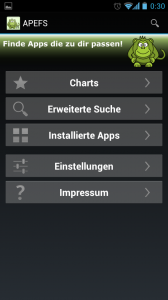
Auf der App-Startseite befinden sich Buttons für Charts, eine erweiterte Suche, bereits installierte Apps, Einstellungen und das Impressum. Wer vermutet, unter den Einstellungen die Filter für Zugriffsberechtigungen zu finden, der irrt: Hier lassen sich nämlich die App-Designs Dunkel, Hell und Klassisch einstellen.
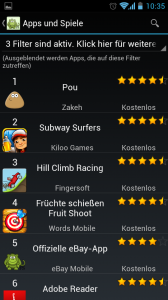
Unter den Charts verbergen sich Apps und Spiele aus dem Google Play Store. Ebenso wie im Store ist die Suche nach der begehrten App entweder über eine Suchmaske oder anhand der üblichen App- und Spiele-Kategorien möglich.
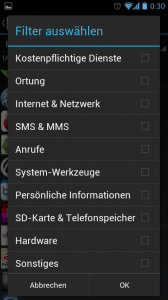
Wer die Filter für Zugriffsberechtigungen sucht, wird in den Suchergebnissen fündig: Hier zeigt ein Feld über der App-Liste die Anzahl der eingestellten Filter an. Tippt man darauf, öffnet sich die Filter-Liste. Nach Einstellung eines oder mehrerer Zugriffsbeschränkungen werden nur noch die Apps oder Spiele ohne die jeweiligen Zugriffsrechte angezeigt.
Darüber, ob die Positionierung der Filter-Einstellung an dieser Stelle sinnvoll ist oder ein entsprechender Menüpunkt auf der Startseite praktischer wäre, lässt sich sicherlich streiten. Zwar bietet sich auf diese Weise die Möglichkeit, die Filterauswahl gezielt auf die jeweilige App-Suche anzuwenden, für den APEFS-Neuling liegen die Filter jedoch ziemlich versteckt.
Die erweiterte Suche ermöglicht, Suchergebnisse grundsätzlich nach Kriterien wie kostenlos, kostenpflichtig, SafeSearch, Relevanz oder Beliebtheit einzuschränken, beziehungsweise zu ordnen. Über den Menüpunkt “Installierte Apps” lassen sich alle bereits auf dem Gerät vorhandenen Anwendungen nach Berechtigungen filtern.
Beim Öffnen einer App werden User-Bewertungen, Preis und Zugriffsberechtigungen angezeigt. Man kann direkt aus APEFS heraus die jeweilige Anwendung installieren, entfernen oder ein Feedback an die jeweiligen App-Entwickler und auf Wunsch auch an die Entwickler von APEFS schicken.
Bedienbarkeit
Bis auf die versteckten Zugriffs-Filter ist die Android-App sehr logisch aufgebaut und gut strukturiert. Alle Bedienelemente werden ausreichend groß dargestellt. Auf dem Testgerät, einem Huawei Ascend P1 mit Android 4.0.3 (Ice Cream Sandwich), lief APEFS sehr flüssig – sowohl Suchfilter als auch Ergebnislisten öffneten sich zügig.
Fazit
Wer sichergehen möchte, dass nur Apps mit gewünschten Zugriffsberechtigungen auf dem Android-Device landen, liegt mit APEFS genau richtig. Die Anwendung bietet eine famose und verlässliche Reißleine für alle Datenschutz- und Sicherheits-Freaks. Im Test lief sie einwandfrei und ohne Abstürze.
Zur Beschränkung einzelner Zugriffsrechte, die global für alle App- und Spiele-Kategorien gelten sollen, wäre ein zusätzlicher Menüpunkt (außer dem weniger spezifischen “SafeSearch” in den erweiterten Einstellungen) auf der Startseite wünschenswert.
Die Android-App APEFS gibt es zum kostenlosen Download im Google Play Store.
Erfreulicherweise gehen die Entwickler in der Uni Siegen bei den Zugriffsberechtigungen für ihre App auch gleich mit gutem Beispiel voran und verlangen nur das Nötigste:
| APEFS verlangt bei der Installation Zugriff auf: | |
| Netzkommunikation | Voller Netzwerkzugriff, Netzwerkverbindungen anzeigen |
Was aus APEFS geworden ist
APEFS (Android Permission Filter System) war 2013 eine Antwort auf ein Android, das App-Berechtigungen nur bei der Installation und nur im Paket anzeigte. Die App durchsuchte den Play Store nach Apps mit einem bestimmten Berechtigungsprofil und machte sichtbar, was Google damals versteckte. Mit Android 6 (2015) wanderte genau diese Funktion ins System, und APEFS wurde eingestellt. Der Test oben bleibt als Zeitdokument stehen; die Denkweise – erst prüfen, was eine App verlangt, dann installieren – hat sich nicht geändert.