In einem ausführlichen Testbericht wurde das XiaoCai X9 bereits vorgestellt und insgesamt für gut befunden. Der Stock-Launcher des XiaoCai X9 ist wegen seiner kleinen Symbole und Schriften allerdings nicht jedermanns Sache. In diesem Tutorial wird gezeigt, wie man das XiaoCai zunächst einmal rootet und dann eine neue Rom darauf flasht.
Wie immer im Voraus: Alles, was mit dem Handy angestellt wird, also auch das Rooten oder Flashen einer Firmware, geschieht auf eigene Gefahr – es wird keine Haftung für eventuell am Gerät entstandene Schäden übernommen. Auch kann es sein, dass eine Reparatur im Garantiefall vom Hersteller verweigert wird, wenn man mit einem gerooteten Handy dort ankommt – also bitte immer vorher überlegen, ob das Risiko eingegangen werden soll!
Rooten des XiaoCai X9
Zunächst einmal müssen folgende Dateien auf den Windows-PC heruntergeladen werden:
- Öffnet die Installationsdatei der ADB-Driver und folgt den Installationsanweisungen (Handy noch NICHT an dem PC anschließen!)
- Aktiviert im Handy USB-Debugging: Einstellungen > Entwickleroptionen > Häkchen bei USB-Debugging
- Lasst die Installation von Apps aus fremden Quellen zu: Einstellungen > Sicherheit > Häkchen bei “Unbekannte Herkunft” setzen > Häkchen bei “Apps verifizieren” rausnehmen
- Schließt das Handy per USB-Kabel an den PC an und wartet, bis die ADB-Treiber installiert sind (Handy sollte dann im Gerätemanager des Computers zu sehen sein)
- Entpackt Motochopper
- Startet “run.bat” aus dem Motochopper-Ordner – es öffnet sich ein CMD Fenster
- Drückt eine beliebige Taste auf der PC-Tastatur und wartet, bis das Script im CMD-Fenster fertig durchgelaufen ist (es erscheint im CMD-Fenster ”Press enter to reboot and exit”)
- Drückt wieder eine beliebige Taste und wartet, bis das Handy rebootet
Herzlichen Glückwunsch, wenn alles richtig gelaufen ist, ist nun ein gerootetes XiaoCai X9 mit bereits installiertem SuperSU vorhanden!
Bevor eine Rom auf das Handy geflasht werden kann, muss noch das
Clockworkmod Recovery flashen
- Ladet Euch die Standard-Clockworkmod (CWM) img-Datei herunter (bei “Multiupload” auf “Direct Download” klicken)
- Kopiert die “cwm_recovery.img” auf den internen Speicher oder die SD-Karte des Handys
- Installiert die Mobileuncle MTK Tools aus dem Google Play Store auf dem Handy
- Öffnet die Mobileuncle Tools und erlaubt bei dem aufpoppenden Fenster den SuperSU-Zugriff
- Klickt in der Liste (Bild 1) auf “Update Recovery” und klickt in der nun aufgehenden Liste auf das “cwm_recovery.img” (erschien in diesem Fall ganz zuoberst)
- Bestätigt “Are you shure flash recovery!” mit “OK”
- Bestätigt “Into Recovery Mode” mit “OK”
- Das Handy bootet nun in den Recovery-Mode
- Zukünftig kommt man auch bei zunächst ausgeschaltetem Handy in den Recovery Mode, wenn die Ein-/Aus-Taste und die Volume-Up (Lautstärke-Hoch) Taste gleichzeitig gedrückt gehalten werden
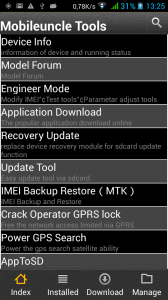
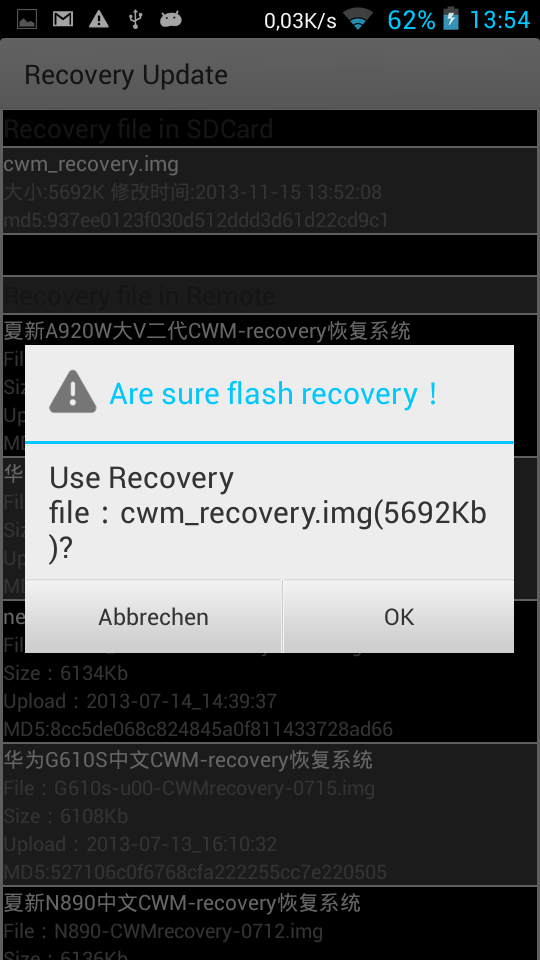
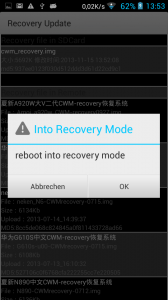
Jetzt kann es losgehen mit dem
Flashen der Custom-Rom
Es wurden mehrere Roms durchprobiert. Als Rundum-Sorglos-Paket erwies sich eine Android 4.2.1 Rom, die von Electronica vom Zopo ZP910 portiert wurde (vielen Dank dafür!). Es handelt sich dabei um ein fast reines Stock-Android, und zumindest während des Tests konnten keine Bugs festgestellt werden: Apps lassen sich auf die SD-Karte verschieben, der Telefonempfang ist einwandfrei, GPS, WLAN und andere Verbindungen funktionieren und die Rom läuft sehr flüssig. Google Apps und Play Store werden ebenso automatisch mitgeflasht wie SuperSU – hierfür ist also bei dieser Rom kein Extraschritt notwendig.
- Ladet Euch die jb4.2.1-by-elektronica.zip herunter und kopiert sie auf den internen Speicher oder die Speicherkarte des Handys
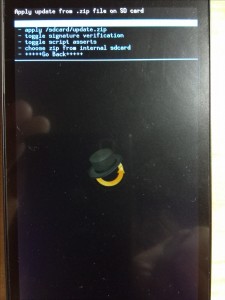
- Nun startet das Handy wie beschrieben in den Recovery Mode. Hoch- und runter navigieren kann man mit der Laut-Leisetaste, einen Punkt anwählen (bestätigen) mit der Ein-Austaste. Über +++++Go Back+++++ am Ende der Untermenüs oder die Zurück-Taste gelangt man immer wieder ins vorangegangene Menü und letztendlich auf den Startscreen des Recovery Mode zurück
- Macht vor einem Flashvorgang immer zunächst ein Backup, damit im Notfall das System wiederhergestellt werden kann!:
- Navigiert zu “backup and restore” (bestätigen) > “backup” (bestätigen) > das Backup wird nun erstellt und im Ordner “clockworkmod” gespeichert (das Backup kann ein paar Minuten dauern)
- Nach der Meldung “Backup complete!” geht es ans eigentliche Flashen:
- Navigiert zu “wipe data/factory reset (bestätigen) > Yes – delete all user data (bestätigen) > lasst das Script durchlaufen
- Zurück auf den Startbildschirm, und das Gleiche mit “wipe cache partition” durchführen
- Danach vom Startbildschirm aus zu “advanced” (bestätigen) > “Wipe Dalvik Cache” (bestätigen) > “Yes – Wipe Dalvik Cache” (bestätigen) > Skript durchlaufen lassen
- Nach dem Wipe im gleichen Menü auf “Reboot Recovery” (bestätigen), nun startet der Recovery Mode neu.
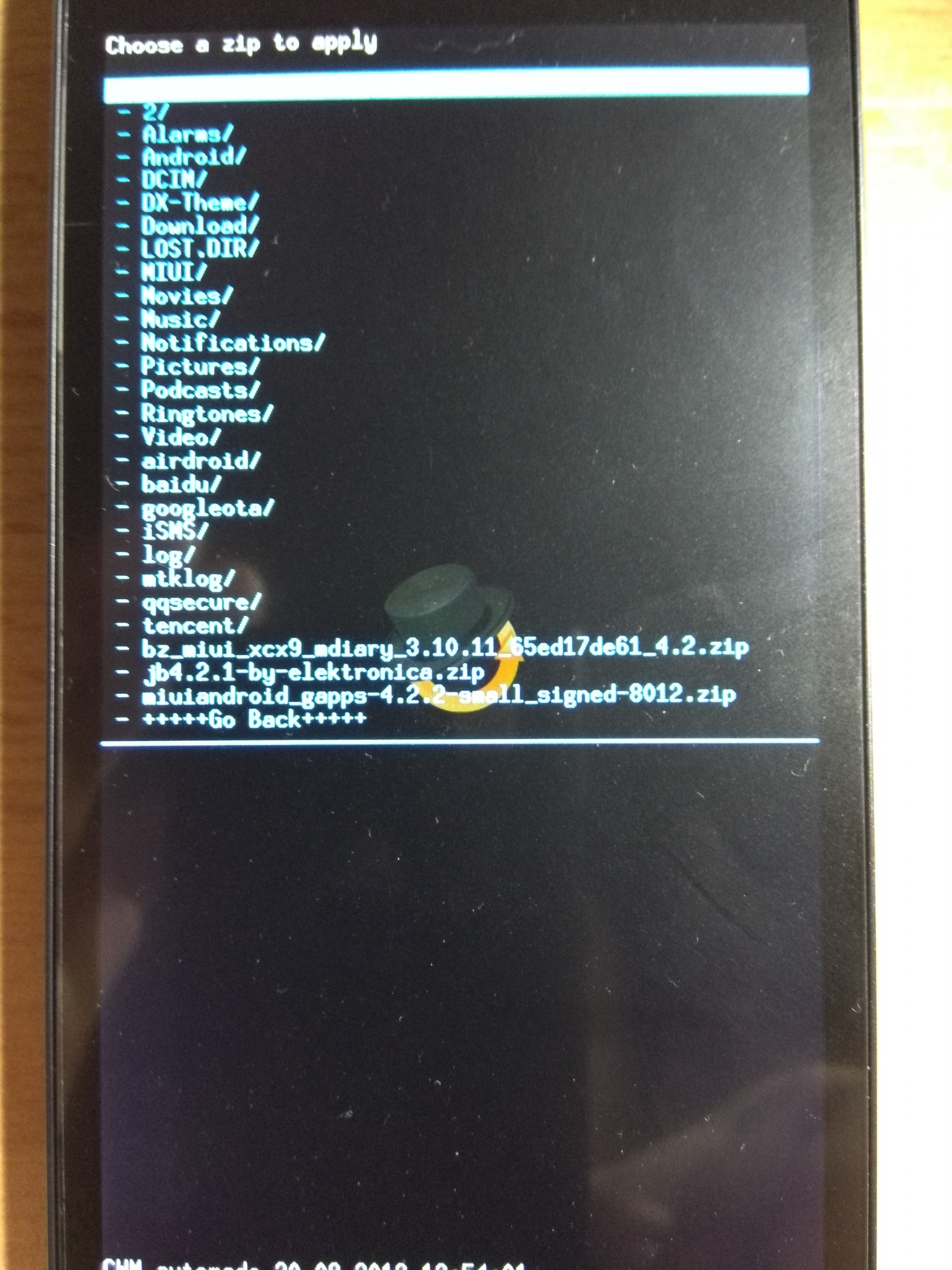
- Navigiert zu “install zip from sdcard” (bestätigen) > je nachdem, ob die zip-Datei auf der MicroSD-Karte oder im internen Handyspeicher abgelegt wurde, geht man zu “choose zip from sdcard” (bestätigen) oder “choose zip from internal sdcard” (bestätigen)
- Nun sind die Ordner der Speicherkarte zu sehen und man navigiert zur “jb4.2.1-by-elektronica.zip” (bestätigen). Jetzt wird die Custom Rom auf das Handy geflasht. Ist der Vorgang beendet, navigiert man wieder zur Startseite des Recovery Mode und wählt dort “reboot system now”.
- Das Handy startet neu, was beim ersten Mal ein paar Minuten dauern kann
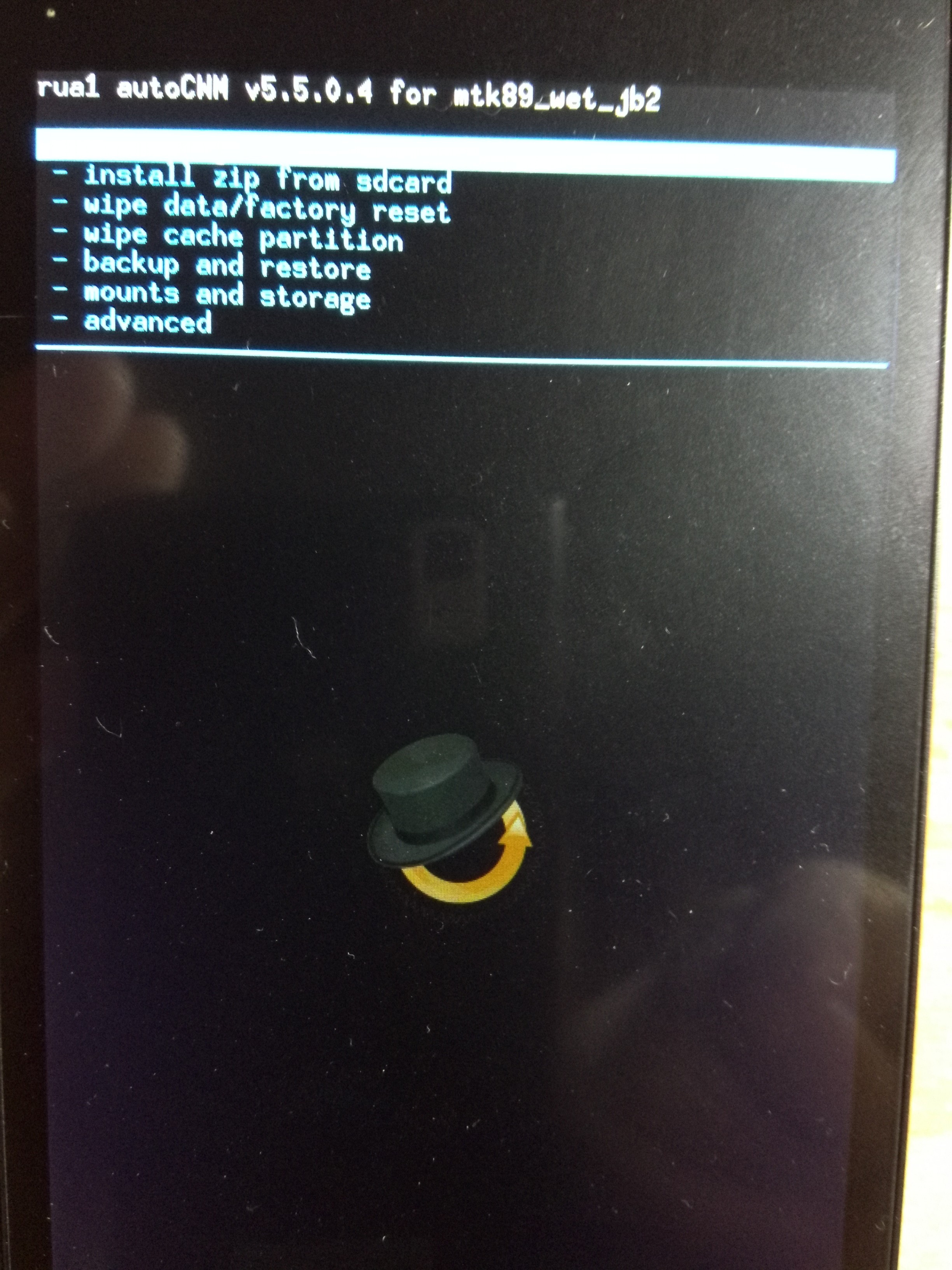
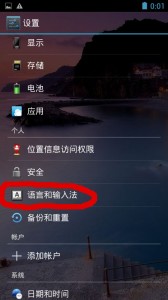
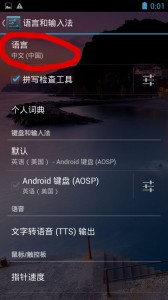
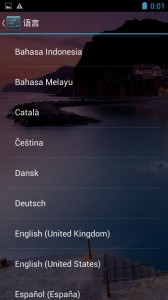
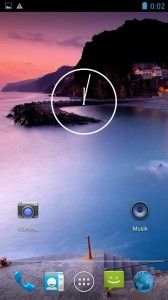
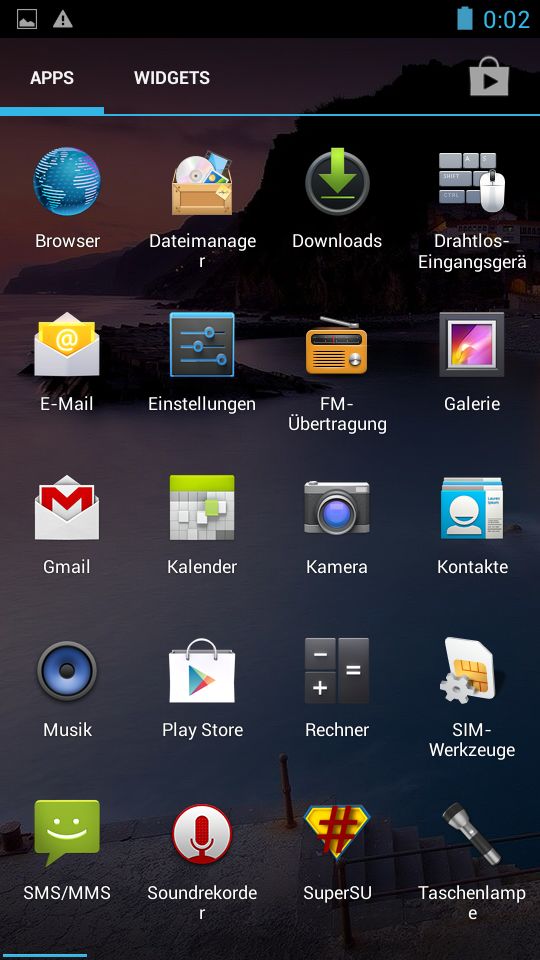
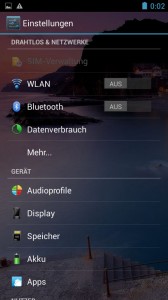
Wenn alles glatt gelaufen ist, ist jetzt eine sehr gut funktionierende Rom auf dem XiaoCai X9, die so aussieht (die Sprache muss in den Einstellungen von Chinesisch auf Deutsch umgestellt werden):
Fans von Miui können folgende Rom von Chinamobilemag (Dankeschön!) auf gleichem Wege installieren (Gapps sind noch nicht integriert und müssen extra geflasht werden): MIUI V5 Multilang DE / EN / CN Xiaocai X9
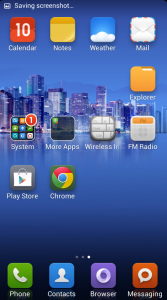
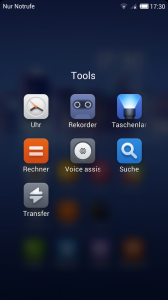
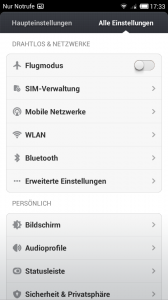
Auf der Rom-Downloadseite ist rot unterstrichen auch der Download für die zip.-Datei der “Gapps” (Google Apps) zu finden, die am besten in den gleichen Ordner wie die Custom Rom auf dem Handy kopiert und direkt im Anschluss an die Custom Rom geflasht werden. Zwischen dem Flashen der Rom und der Gapps ist kein Wipe nötig. Die Miui-Rom sieht dann so aus:
Das waren nur zwei Beispiele – es gibt noch einige Custom Roms mehr. Super Tipps zur Fehlerbehebung sowie Links zu weiteren Roms sind auch bei Android-Hilfe.de zu finden.