Die Verschlüsselungsmechanismen wurden mit Android 5.0 deutlich vereinfacht und sollen der zukünftige Standard sein. Hier ein kleines Tutorial mit Hintergrundinformationen.
Google hat auf die Sicherheitsbedenken seiner Kunden reagiert und mit dem Ende 2014 veröffentlichten Android 5.0 a.k.a. Lollipop die Vollverschlüsselung vereinfacht und vorerst zum Standard gemacht.
Der Plan, Telefone nur noch verschlüsselt auszuliefern wurde allerdings verworfen, so müssen sich die Kunden weiterhin selbst darum kümmern, die Sicherheit auf dem Smartphone zu verbessern.
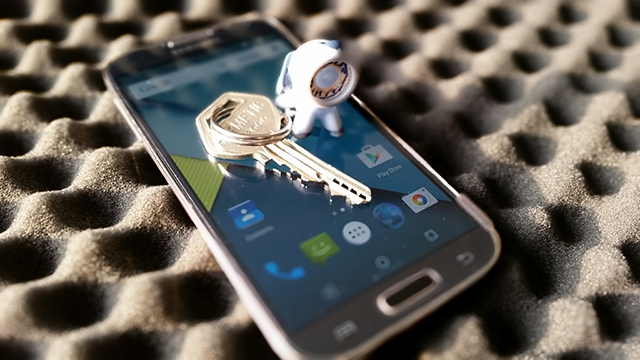
Hintergrund:
Google hat eine Vollverschlüsselung oder auch Full Disk Encryption (FDE) integriert, die eigentlich keine ist, denn weder das System noch die externe SD Karte eines Smartphones kann verschlüsselt werden. Was verschlüsselt wird sind die persönlichen Daten sowohl im System als auch auf der internen Speicherkarte. Das reflektiert auch den derzeitigen Trend, keine austauschbaren Speicherkarten mehr einzusetzen. Das System enthält für gewöhnlich keine schützenswerte Daten des Nutzers und so wird verhindert, Android unnötig langsam zu machen.
Einzelne Hersteller wie Samsung bieten neben der Standard-Android-Verschlüsselung auch noch eine Option an, die externe Speicherkarte zu verschlüsseln.
Den Plan, die FDE als Werkszustand auszuliefern musste Google wieder verwerfen, da es Berichte über starke Performance-Einbußen gab und die Deaktivierung einer Verschlüsselung deutlich schwieriger ist, als die Aktivierung.
Ein Grund dafür ist, dass Google keine Hardware-Beschleunigung bei bestimmten weit verbreiteten CPU’s unterstützt (Qualcomm), wodurch Encryption/Decryption-Prozesse beschleunigt werden könnten.
Eine Passwort-Vergabe wird bei der Verschlüsselung nicht verlangt, was bei weniger versierten Nutzern ein falsches Gefühl von Sicherheit erzeugt, wenn diese keine Bildschirmsperre eingerichtet haben. In diesem Fall wird nämlich ein Standard-Passwort verwendet, womit jeder Angreifer an die Daten kommen könnte.
Bei einem Test mit einem Samsung Galaxy S4 zeigten sich große Probleme, die Verschlüsselung rückgängig zu machen und das alte System wieder aufzuspielen. So ließen sich nach dem Factory Reset die internen Daten erst nach mehrmaligen Versuchen zurückspielen und Apps ließen sich nicht mehr über den Play Store aktualisieren, da dieser jedes Mal abstürzte.
Vorteile:
- Durch die Verschlüsselung wird es Dieben unmöglich gemacht, Fotos, Dokumente, Passwörter und andere Daten auszulesen, vorausgesetzt, die Bildschirmsperre ist aktiviert.
- Soll ein Handy verkauft werden, können durch Verschlüsselung und anschließendem Zurücksetzen auf Werkszustand die Daten vor Datenrettungswerkzeugen sicher geschützt werden.
- Bei Androids FDE ist es problemlos möglich, das Passwort oder den PIN jederzeit zu ändern, da diese lediglich als Schlüssel für den Schlüssel dienen.
Nachteile:
- Das System läuft unter Umständen merklich langsamer auf einem verschlüsselten Gerät, da das Entschlüsseln Prozessorleistung beansprucht.
- Das Aufheben der Verschlüsselung ist komplex und kann unvorhersehbare Probleme verursachen.
- Android bietet keine Möglichkeit, auch die externe Speicherkarte zu verschlüsseln auf der wohl die meisten persönlichen Daten abgespeichert werden. Hier ist man auf bestimmte Geräte-Hersteller oder Drittlösungen angewiesen.
Tutorial:
Verschlüsselung einrichten
1. Backup
Zuerst sollte ein Backup aller Daten erstellt werden, für den Fall, dass das System zurückgesetzt werden muss oder der Verschlüsselungsprozess fehlschlägt.
Hierzu sollte das Smartphone an den Rechner angeschlossen und der gesamte interne Speicher kopiert werden. Außerdem sollte entweder über Google oder ein alternatives Tool auch ein Backup aller Apps und Daten erstellt werden.
2. Laden
Nun muss das Handy an ein Ladegerät angeschlossen und vollständig aufgeladen werden, da die Verschlüsselung einige Zeit in Anspruch nimmt und nur aktiviert werden kann, wenn es am Ladegerät hängt.
3. Bildschirmsperre einrichten
Unter Einstellungen ist der Punkt Bildschirmsperre zu suchen und dort eine sichere PIN oder besser noch ein Passwort einzurichten.
Sollte dieser Punkt vergessen worden sein, kann dies jederzeit später nachgeholt werden. Auch das nachträgliche Ändern der PIN ist möglich.
4. Einstellungspunkt “Telefon verschlüsseln”
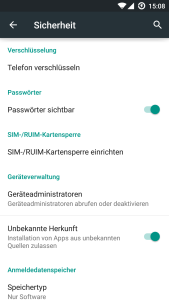
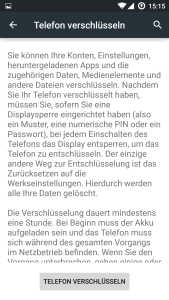
In den Einstellungen findet sich je nach Hersteller der Unterpunkt “Sicherheit”, unter dem der Punkt “Telefon verschlüsseln” versteckt ist. Wird der Punkt angeklickt, erscheint ein längerer Warnhinweis, der gut durchgelesen und verstanden werden sollte.
5. Telefon verschlüsseln
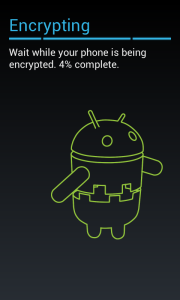
Anschließend kann bei einigen Herstellern noch ausgewählt werden, welche Bereiche verschlüsselt werden sollen, explizit, ob die SD-Karte mit verschlüsselt werden soll. Nach der Bestätigung kann es eine Stunde und länger dauern, bis das Gerät voll verschlüsselt ist. Dabei wird das Handy mehrmals neu gestartet. Eine weitere Option ist seit Android 5, das System erst nach Eingabe des Passworts zu starten, was die Sicherheit weiter erhöht, aber wieder mit Komforteinbußen einhergeht.
Die Zeit hängt davon ab, wie viele Apps installiert und wie viele Daten erzeugt wurden. Ein frisches System kann in 20 Min. verschlüsselt sein.
Verschlüsselung aufheben
1. Backup
Als erstes muss ein Backup der Daten erstellt werden mit Tools wie Titanium Backup. Außerdem müssen die Daten des internen und vielleicht sogar externen Speichers auf einem Rechner gesichert werden.
Das System muss komplett gelöscht werden, um die Verschlüsselung zu deaktivieren, dabei gehen alle Daten verloren!
2. Werkszustand
Nun kann ein sogenanntes Factory Reset durchgeführt werden, also das System auf den Werkszustand zurückgesetzt werden. Das geht entweder in den Einstellungen über den Punkt “Sichern & zurücksetzen” oder aber, falls vorhanden, über eine Custom Recovery. Wer weiß, was das ist, wird sich damit zurechtfinden. Hat sich das Gerät neu gestartet, sollte die Verschlüsselung aufgehoben und alle vorhandenen Daten gelöscht sein. Als erstes wird der Einrichtungs-Assistent gestartet.
3. Wiederherstellen
Jetzt können die gesicherten Daten auf das Handy zurückgespielt werden. Die persönlichen Daten des Speichers können über ein USB-Kabel vom Rechner wieder auf das Handy kopiert werden und die Apps samt Daten können entweder über das Google Backup oder über Titanium Backup wieder zurückgespielt werden. Sollte ein Backup über die Custom Recovery erstellt worden sein, kann dieses natürlich jetzt auch zurückgespielt werden.
Vorsicht: Bei diesem Punkt kann es zu Problemen kommen. Der wichtigste Tipp ist hier wohl: Ruhig bleiben und noch einmal ganz von vorne anfangen.