Das Samsung Galaxy S3 gehört in der Technikwelt mittlerweile zu den etwas älteren Eisen, dennoch kann es zumindest mit aktuellen Mittelklasse-Smartphones immer noch gut mithalten. Samsung verwehrte seinem ehemaligen Flaggschiff ein Update auf KitKat, aber glücklicherweise gibt es inzwischen einige (wenige) Android 4.4 Ports, die gut auf dem S3 laufen. Dieser Artikel zeigt, wie die Imperium KitKat Rom v3.0 auf das Galaxy S3 geflasht wird.
Diese Rom basiert auf der Based on the N7100XXUFNG3 QS 2.6 Note2 Firmware, die qaraqumus (vielen Dank dafür!) vom Note 2 für das Galaxy S3 portiert hat. Es handelt sich hierbei um eine Android 4.4.2 Rom mit TouchWiz-Oberfläche und OTA-Updates (über die vorinstallierten Imperium Settings), die bereits gerootet ist. Google Play Store, SuperSU und einige Apps (Lieferheld, HRS Hotels, kaufDA, mytaxi, Bild, UPSM Manager, Video- und Music-Player, Kamera, Nachrichten, Dateimanager, Mail, Radio, Rechner, Uhr, Diktiergerät, Browser) sind bereits in der Grundversion vorhanden. Wer die Samsung-Apps der Stock Version und erweiterten Google Apps auch haben möchte, kann diese nach Anleitung (siehe ganz unten) im Nachhinein als Paket flashen.
Diese Rom eignet sich nur für das Samsung Galaxy S3 GT-I9300 und NICHT für das Modell mit LTE!!!
Wie immer gilt: Alles, was mit dem Handy angestellt wird, also auch das Rooten oder Flashen einer Firmware, geschieht auf eigene Gefahr! Eine Haftung für eventuell am Gerät entstandene Schäden wird nicht übernommen. Auch kann es sein, dass eine Reparatur im Garantiefall vom Hersteller verweigert wird, wenn man mit einem gerooteten Handy dort ankommt – also bitte immer vorher überlegen, ob das Risiko eingegangen werden soll!
Bevor gestartet wird, sind Fotos, Videos, Musik, App-Einstellungen (falls diese nach dem Flashen wiederhergestellt werden sollen) etc. auf der externen MicroSD-Karte zu sichern und der Handy-Akku auf mindestens 50 Prozent aufzuladen, damit er genug Saft hat, falls etwas schief gehen sollte und der Prozess mehrfach wiederholt werden muss!!!
Wer auf Nummer Sicher gehen will, sichert ebenfalls die IMEI-Nummer und EFS-Ordner des Handys, weil es passieren kann, dass der EFS-Ordner und somit die IMEI verloren geht, wenn etwas beim Flashen schief läuft . Eine Anleitung dazu ist bei Handy-FAQ zu finden (mit freundlichem Dank!). Vielen Dank auch an Thomas Richter für den Hinweis!
1. Rooten des Galaxy S3 (falls schon gerootet, gleich zu Punkt 2. springen)
Es ist auf dem Handy zu Einstellungen > Optionen > Sicherheit zu navigieren und dort unter Geräteverwaltung ein Häkchen bei Unbekannte Quellen (Frage “Unbekannte Quellen” mit OK bestätigen) zu setzen und das Häkchen bei Apps überprüfen zu entfernen.
Zum Aktivieren von USB-Debugging ist in Einstellungen > Optionen > Geräteinformationen zu gehen und dort 7 x auf das Feld Buildnummer zu tippen - danach wird angezeigt, dass der Nutzer jetzt Entwickler ist. Wenn jetzt zurück in die Optionen gegangen wird, ist dort der neue Menü-Punkt Entwickleroptionen, der vorher noch nicht da war zu finden und dieser zu öffnen. Hier ist ein Häkchen bei USB-Debugging zu setzen und die Frage “USB-Debug. zulassen” mit OK zu bestätigen.
Um das Galaxy S3 zu rooten, sind folgende Dateien auf den Windows PC herunterzuladen:
- Nun müssen zunächst einmal die Samsung USB-Treiber auf dem PC installiert werden, damit das Handy vom PC erkannt wird.
- Danach sind beide Zip-Dateien (CF-Auto-Root-m0-m0xx-gti9300.zip und Odin304.zip) in zwei separate Ordner auf dem Desktop zu extrahieren.
- Nun ist die Odin3 v3.04.exe aus dem Odin3-v3.04 Ordner zu öffnen, auf PDA zu klicken, zu der CF-Auto-Root-m0-m0xx-gti9300.tar.md5 aus der ursprünglich ersten (!) Zip-Datei zu navigieren und diese auszuwählen. Häkchen unter Optionen dürfen nur bei Auto Reboot und F. Reset Time gesetzt sein (siehe Screenshot).
- Jetzt ist das Galaxy S3 in den Downloadmode zu bringen: Handy ausschalten, danach Volume-Down (Lautstärke-Runter)- + Home- + Power-Taste gleichzeitig gedrückt halten. Öffnet sich die Download-Seite (oben drüber steht Warning!!), ist die Volume-Up (Lautstärke-Hoch) Taste zu drücken.
Tastenkombi zum Downloadmode Downloadmode, hier Lautstärke-Hoch drücken
- Sollte Samsung Kies installiert sein, ist darauf zu achten, dass dieses keinesfalls im Hintergrund läuft!
- Nun ist das Galaxy S3 via USB-Kabel an den PC anzuschließen und zu warten, bis Odin das Handy erkennt (verfärbt sich das Kästchen ID-COM blau und zeigt den Steckplatz des Handys, wurde es erkannt – siehe Screenshot).
- Wurde es erkannt, ist unten auf Start zu klicken und der Flash-Vorgang abzuwarten. Das Handy startet nach dem Flash-Vorgang einmal neu. Erst, wenn es komplett neu gestartet ist, darf es vom Computer getrennt werden! Jetzt sollten Root-Rechte und Superuser auf dem Handy vorhanden sein.
Falls keine Root-Rechte erhalten wurden (dies kann mit der App Root Checker überprüft werden): Die ganze Prozedur noch einmal wiederholen. Klappt das auch nicht, ist der Vorgang wie gehabt zu wiederholen, jedoch vorher im Odin das Häkchen aus Auto Reboot herauszunehmen. Ist der Flash-Vorgang abgeschlossen, ist die Batterie zu entfernen, wieder einzulegen und das Handy durch gleichzeitiges Drücken der Volume-Up + Home + Power Tasten zu starten; dies sollte den Root-Vorgang starten.
Herzlichen Glückwunsch, ein gerootetes Galaxy S3 ist nun vorhanden!
2. Flashen der Imperium KitKat ROM v3.0
Herunterladen der Rom und Gapps
- Zunächst einmal ist die Rom (Imperium_KitKat_v3.0_I9300_XXUFNG3.zip) hier herunterzuladen und auf der externen MicroSD-Karte, die zuvor in das Handy eingelegt wurde, zu speichern.
- Der Google Play Store ist bereits in der Rom vorhanden. Sollen zusätzlich alle weiteren Google Apps und werkseitig installierten Samsung-Apps vorhanden sein (ist kein Muss!), ist die Bloatware and GAPPS hier herunterzuladen und ebenfalls auf der externen MicroSD-Karte zu speichern.
Installation des ROM Managers
- Der ROM Manager ist aus dem Google Play Store auf dem Handy zu installieren und zu öffnen.
- Im Startfenster des ROM Managers ist auf Recovery Setup und im folgenden Fenster unter INSTALL OR UPDATE RECOVERY auf ClockworkMod Recovery zu klicken.
- Im nächsten Fenster ist auf den Gerätetyp Samsung Galaxy S3 (GT-I9300) zu klicken.
- Im folgenden Fenster ist auf ClockworkMod Recovery installieren zu klicken.
- Nun wird ClockwordMod Recovery heruntergeladen und installiert. Währenddessen ist nicht auf den Bildschirm zu tippen, ansonsten wird der Download unterbrochen (sollte die Displaybeleuchtung während des Downloads ausgehen, ist sie mit der Home-Taste wieder aufzuwecken).
- Die aufpoppende Superuser Anfrage ist mit Erlauben zu bestätigen. Erscheint das Popup “ClockworkMod-Recovery-System erfolgreich installiert!“, ist es mit OK zu bestätigen. Bei eventuell aufpoppenden Upgrade-Anfragen ist auf Abbrechen zu klicken, es sei denn, das kostenpflichtige Touch-Recovery soll heruntergeladen werden (was in diesem Fall nicht nötig ist).
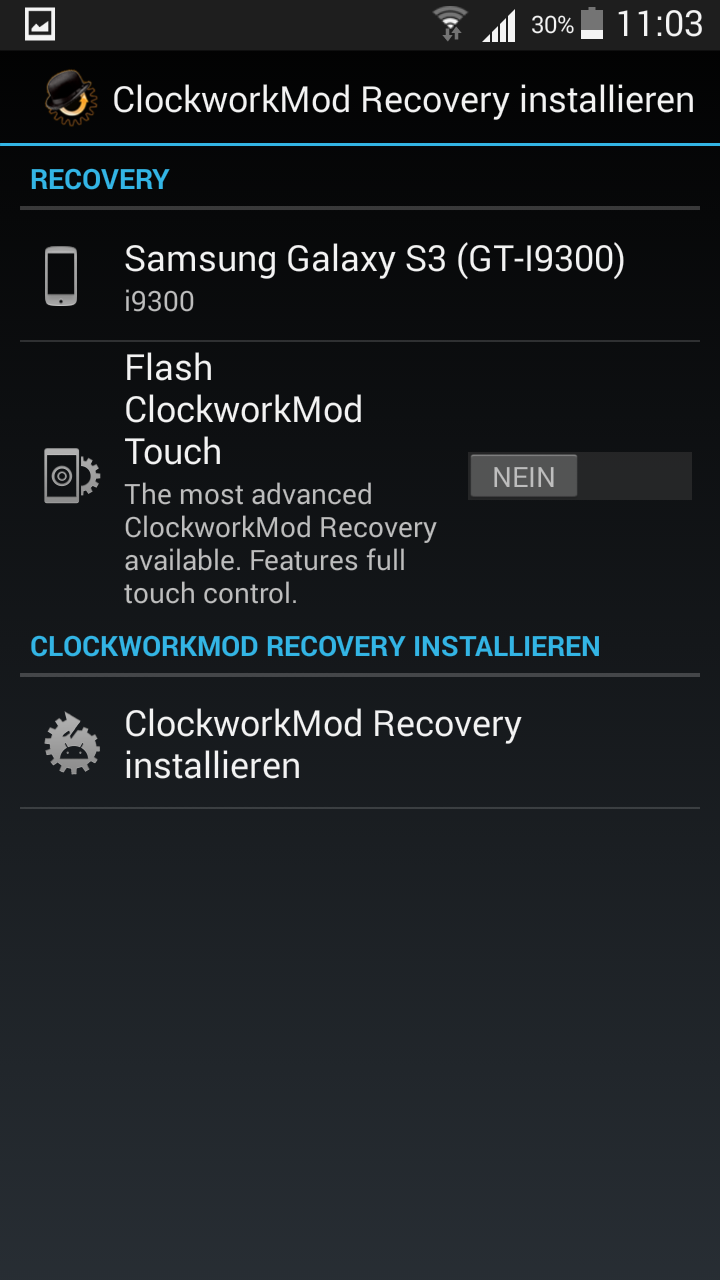
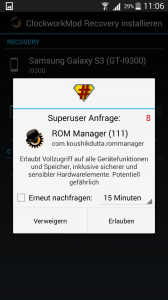
Zurück auf der Startseite des ROM Managers ist auf Neustart ins Recovery-System zu klicken und die “Sind Sie sicher, dass Sie das ClockwordMod-Recovery-System starten wollen?” Anfrage mit OK zu bestätigen.
Nun bootet das Handy ins ClockworkMod Recovery. Hoch- und runter-navigieren ist mit der Volume-Up und Volume-Down Taste möglich, bestätigen mit der Home Taste.
Für den Fall der Fälle ist zuerst die bestehende Rom auf der externen MicroSD-Karte zu sichern:
- Es ist zu backup and restore (bestätigen) zu navigieren und backup to /storage/sdcard1 (bestätigen) auszuwählen. Nun beginnt der Backup-Vorgang – beendet ist er, wenn ganz unten Backup complete! steht. Für den Fall, dass später etwas beim Flashen schief läuft, ist jetzt ein Backup des Systems vorhanden und kann über das Backup-Menü (restore from /storage/sdcard1) wiederhergestellt werden.
- Nachdem das Backup beendet ist, ist über +++ Go Back +++ wieder auf die Startseite des ClockworkMod Recovery zu navigieren.
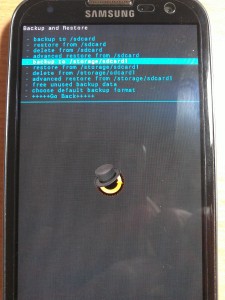
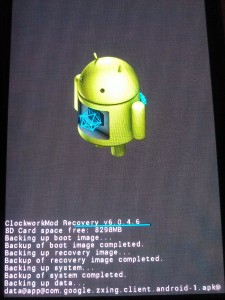
Jetzt geht es ans Eingemachte: Das Flashen der Imperium Rom!
Wieder auf der Startseite des ClockworkMod Recovery ist zu navigieren zu
- install zip (bestätigen)
- choose zip from / storage / sdcard1 (bestätigen)
- Imperium_KitKat_v3.0_I9300_XXUFNG3.zip (bestätigen)
- Yes – Install Imperium_KitKat-v3.0_I9300_XXUF (bestätigen)
- Es ist zu warten, bis sich das Fenster des Aroma Installers öffnet.
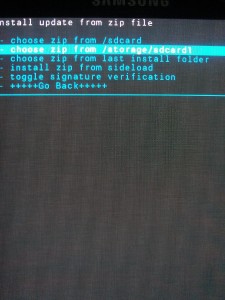
Im Aroma Installer
Was nun im Aroma Installer ausgewählt wird, hängt davon ab, was beim Handy wichtig ist. Erfahrene Nutzer entscheiden selbst, wer sich unsicher ist, sollte folgendermaßen vorgehen:
- Auf der Startseite ist auf “Next” zu klicken.
- Auf der nächsten Seite ist ein Häkchen bei I agree to the Terms and Conditions zu setzen und mit “Next” zu bestätigen.
- Die Changelog kann bei Interesse gelesen und mit “Next” bestätigt werden.
- Für ein optimal laufendes System ist im nächsten Fenster bei User Data und Everything ein Häkchen zu setzen (alle Daten, Fotos, Musik, etc. auf dem internen Speicher werden dann gelöscht, nicht aber die Daten und Backup-Datei auf der externen MicroSD-Karte).
- Soll die Stock-Tastatur verwendet werden, ist im 3G-tweaks Fenster ein Häkchen bei Stock zu setzen. Soll eine Tastatur mit zusätzlichen Symbolen auf den Buchstabenfeldern verwendet werden, ist ein Häkchen bei Enabled zu setzen. Mit “Next” geht es weiter.
- Im Fenster Xposed Modules kann entschieden werden, ob zusätzliche Module wie Greenify, Complete Action Plus oder GravityBox installiert werden sollen. Informationen zu den Vor- und Nachteilen der einzelnen Module sind im Netz verfügbar (eine detaillierte Erläuterung würde den Rahmen dieses Artikels sprengen). Im Zweifelsfall sollte keines ausgewählt und auf “Next” geklickt werden.
- Im folgenden Fenster ist auszuwählen, wie die Statusbar gestaltet sein soll. Es ist ein Häkchen bei der Option zu setzen, die am besten gefällt (Stock-Statusbar, mit oder ohne Home- und Lock Button in der Statusbar) und auf “Next“ zu klicken.
- Im nächsten Fenster wird entschieden, ob das Stock S3 Email-Programm, AOSP Email oder gar kein Mailprogramm installiert werden soll. Außerdem, ob die Memo App vom Galaxy S4 oder keine Memo App installiert werden soll – ob der Datei Manager vom Stock S3, Galaxy S4, Note 3, Galaxy S5 oder kein Datei Manager installiert werden soll. Nachdem die Auswahl getroffen wurde, ist auf “Next” zu klicken.
- Sollen später mehrere E-Mail-Apps parallel installiert werden, ist im nächsten Fenster YES zu wählen. Soll nur die zuvor ausgewählte Mailapp genutzt werden, ist auf NO zu klicken. Mit “Next” ist zu bestätigen.
- Auf der Music Player Seite besteht die Wahl zwischen dem Stock S3 Music Player, Apollo, Google Play Music oder Sony Xperia Walkman. Danach geht es mit “Next” weiter zur Auswahl des
- Video Players. Danach weiter mit “Next”.
- Im folgenden Fenster ist auf Install Now zu klicken.
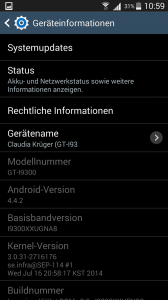
Nun wird das Handy automatisch gemountet, formatiert, gewiped und das neue System installiert. Erscheint ganz unten “Unmounting Everything.. Done!“, ist das Werk vollbracht! Es wird jetzt zu einer Spende aufgefordert, denn schließlich stecken die Entwickler so einer Custom Rom ja viel Zeit und Mühe dort hinein. Soll gespendet werden, ist auf OK zu klicken, ansonsten ist einfach kurz auf die Zurück-Taste (Sensortaste) unter dem Display zu klicken, dann kann die Spende umgangen werden.
Im Fenster “Installation Completed” ist auf “Finish” zu klicken und zu warten, bis das System neu startet und es über den Einrichtungs-Manager wie gewohnt eingerichtet werden kann.
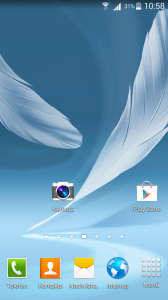
Herzlichen Glückwunsch, Android 4.4.2 (KitKat) ist nun auf dem Handy! Das Ganze sollte jetzt so aussehen:
Gapps und Bloatware flashen (ist kein Muss, da der Google Play Store bereits vorher installiert ist!)
Wer nun noch zusätzlich die Gapps und Bloatware installieren möchte, schaltet das Handy aus, startet durch gleichzeitiges Drücken von Volume-Up + Home- + Power Tasten ins Recovery (die Tasten ein paar Sekunden gedrückt halten – erst, wenn dann losgelassen wird, startet das Recovery).
Dort ist zu navigieren zu:
- install zip (bestätigen)
- choose zip from /storage/sdcard1 (bestätigen)
- Bloat_Pack_NG3.zip (bestätigen)
- Yes – Install Bloat_Pack_NG3.zip (bestätigen)
- Nach dem erfolgreichen Flashvorgang ist wieder zum Startfenster des Recovery zu navigieren
- reboot system now (bestätigen)
- Yes – Fix root (/system/xbin/su (bestätigen)
- Das Handy startet mit den nun installierten Google- und Samsung-Apps neu
Wer sich ein bisschen auskennt, kann jetzt noch einen passenden Kernel auf dieselbe Weise flashen wie die Gapps. Auch das ist kein Muss, da bereits der Stock Kernel automatisch mitgeflasht wurde!
Welche Kernel zur Imperium KitKat ROM passen und noch so einiges mehr über die Imperium Rom, ist auf der ROM-Seite auf XDA zu erfahren.
Die Imperium KitKat ROM in der Version v3.0 funktionierte jeweils mehrere Wochen lang sowohl mit dem Stock Kernel als auch mit dem Boaffla Kernel sehr fließend und nahezu fehlerfrei (mit weniger Bugs oder Zickereien als die S3 Android 4.3 Stock Rom) und mit weniger Akkuverbrauch als die Samsung Galaxy S3 Stock Rom (Android 4.3). Im Boeffla Kernel beispielsweise, können erfahrene Nutzer in der entsprechenden App zusätzliche Einstellungen vornehmen, die beispielsweise den Akkuverbrauch, die Geschwindigkeit und weitere Eigenschaften des S3 beeinflussen.
Dank sei an dieser Stelle noch einmal gesagt an all die fleißigen ROM-Entwickler, die Smartphones in ihrer Freizeit mit Updates und tollen Custom ROMs versorgen!!!