Ein gutes altes Dell Latitude D430 konnte kürzlich günstig erworben werden und es stellte sich die Frage, welches Betriebssystem darauf installiert werden sollte. Dabei wurde Android als Option entdeckt und dies wurde zum Anlass genommen, ein kleines Tutorial zum Installieren oder installationsfreien Testen von Android 4.4 auf Notebooks oder Netbooks zu erstellen.
Zunächst einmal wie immer vorweg: Jegliches Installieren oder Flashen von Software erfolgt auf eigene Gefahr! Es wird keine Haftung übernommen, wenn das Gerät dabei in irgend einer Weise beschädigt wird oder nicht mehr funktioniert!
Nun aber zum Wesentlichen
Das Latitude D430 ist mit einem 1,2 GHz Intel Core 2 Duo U7600 Prozessor und 2 Gigabyte RAM ausgestattet, Android 4.4 sollte allerdings auch auf weniger gut bestückten Netbooks flüssig laufen. Da Netbooks in der Regel über keinen internen CD- oder DVD-Brenner verfügen, kann das Android System direkt über einen USB-Stick als Live-System laufen gelassen (in diesem Fall installiert man es nicht auf der Festplatte) oder installiert werden. Hierfür wird zunächst einmal das passende Android 4.4 Image benötigt.
Dieses kann auf Android X86.org heruntergeladen werden. Ob ein Note- oder Netbook unterstützt wird, ist hier ersichtlich. Aber auch, wenn das Notebook nicht in der Liste gefunden wird, lohnt es sich, Android trotzdem als Live-System darauf auszuprobieren. Sollte dann nicht alles funktionieren, geht dabei nichts verloren, da keine andere Installation dafür gelöscht oder verändert wurde – wenn es funktioniert, umso besser. In der Download-Liste wurde Android-x86-4.4 (android-x86-4.4-RC1.iso) ausgewählt.
Voraussetzung für die Installation von Android über einen USB-Stick ist, dass das Notebook von USB booten kann. Ist das nicht möglich und ein Notebook vorhanden ist, das von CD booten kann, wird das knapp 300 MB große, heruntergeladene Image als ISO-Image (unter Windows beispielsweise mit dem kostenlosen IMGBurn , unter Linux mit K3b) auf eine CD gebrannt und von dort gestartet.
Wie erstelle ich einen bootfähigen USB-Stick?
Sowohl zur Erstellung eines bootfähigen USB-Sticks auf einem Windows-PC als auch auf Linux oder Mac OS eignet sich die kostenlose Software UNetbootin. Diese wird auf den Computer heruntergeladen, installiert und gestartet. Im unteren Abschnitt bei “Abbild” (1) wird nun ein Haken gesetzt, im nebenstehenden Kästchen “ISO” (2) ausgewählt und im Auswahlfeld der Pfad herausgesucht, auf dem die android-x86-4.4-RC1.iso (3) abgelegt wurde.
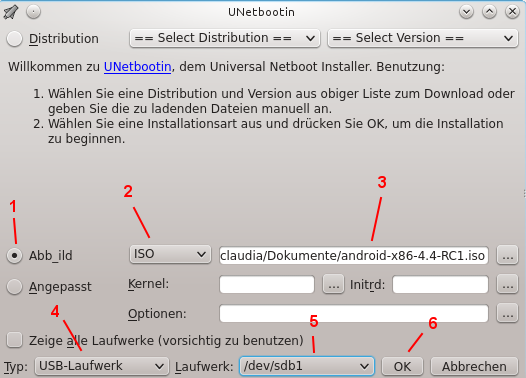
In den Feldern darunter wird als Typ “USB-Laufwerk” (4) und als Laufwerk (5) die Laufwerksbezeichnung des eingesteckten USB-Sticks (beispielsweise /dev/sdb1) , auf den das Image geschrieben werden soll, gewählt. Dieser muss Fat32 formatiert und (bei Linux) eingehängt sein (passiert in der Regel automatisch beim Einstecken), damit beim Klicken auf den “OK”-Button keine Fehlermeldung erscheint.
Nach dem Klick auf “OK” (6) beginnt UNetbootin nun mit dem Schreibvorgang. Ist dieser abgeschlossen, kann auf “Beenden” geklickt, der USB-Stick abgezogen und in den USB-Anschluss des Notebooks gesteckt werden, auf dem das Android eingerichtet werden soll.
Start oder Installation von Android auf dem Notebook
Mit dem eingesteckten USB-Stick oder eingelegter Installations-CD wird das Notebook in den Boot-Manager oder das entsprechende Auswahlmenü im BIOS (in dem USB an die erste Stelle gesetzt wird) gestartet. Das funktioniert bei jedem Notebook unterschiedlich, beim D430 beispielsweise über das Drücken und Halten der F12-Taste direkt nach dem Einschalten des Laptops. Anweisungen hierzu sind in der Regel in der Bedienungsanleitung oder auf der Herstellerseite des Gerätes zu finden – oder es wird nach “Boot-Manager” oder “Starten von USB” und dem Namen des Gerätes gesucht.
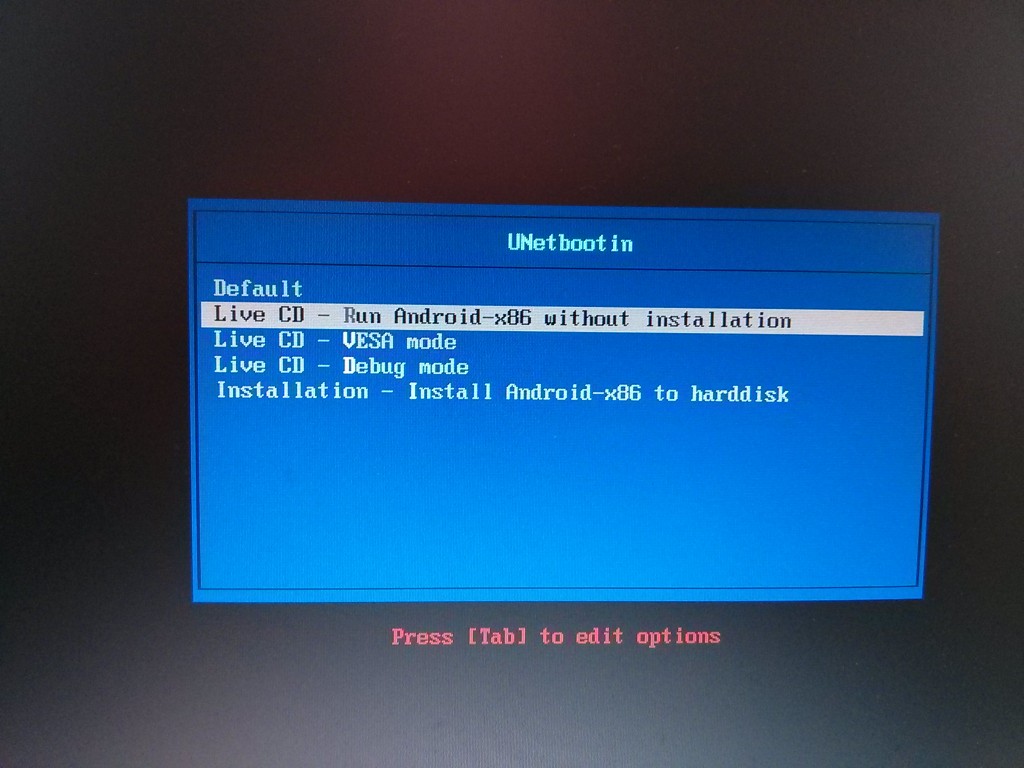
Im Boot-Manager wird daraufhin das USB- oder CD-Laufwerk ausgewählt, von dem gebootet werden soll, im vorliegenden Fall war es das USB-Laufwerk. Daraufhin erscheint ein Auswahlmenü, in dem ausgesucht werden kann, wie Android gestartet werden möchte:
- Option 1: Ohne Installation als Live-CD (empfiehlt sich, solange nicht sicher ist, ob das Image auf dem System gut läuft und ob es endgültig installiert werden soll)
- Option 2: Live CD im VESA mode
- Option 3: Als Live CD im Debug mode
- Option 4: Installation von Android auf der Festplatte (erst dann empfehlenswert, wenn es vorher schon über Option 1. ausgiebig getestet wurde)
Starten im Live-Modus (ohne Installation)
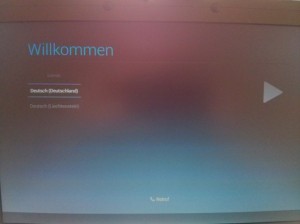
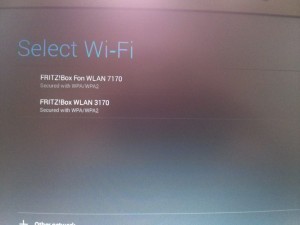
Da Android vor der Installation erst einmal getestet werden sollte, wurde Option 1 gewählt und siehe da, es erschien der vom Smartphone oder Tablet gewohnte Einrichtungs-Assistent von Android 4.4. Nachdem die Sprache auf Deutsch eingestellt wurde, wurde sowohl das WLAN-Netzwerk des Geräts als auch das benachbarte WLAN-Netzwerk problemlos erkannt und konnte ebenso wie ein Google-Konto eingerichtet werden (kleiner Tipp: Zur Eingabe von “@” in der E-Mailadresse funktionierte die Tastenkombi Shift+1). Bei der Einstellung der Sprache musste noch auf die Pfeiltasten der Notebook-Tastatur und das Touchpad zurückgegriffen werden, bei allen weiteren Schritten wurde auch die externe USB-Maus erkannt, der eingeblendete Mauszeiger ließ sich steuern, wie von einem Desktop-Computer gewohnt.
Installation auf der Festplatte
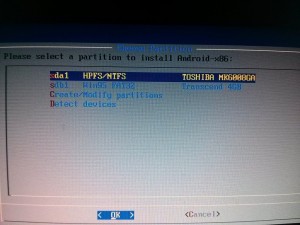
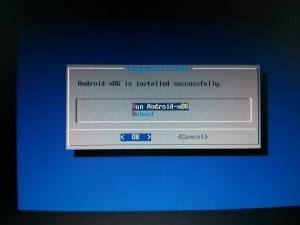
Wird Option 4 zur Installation von Android auf der Festplatte gewählt, wird den Anweisungen auf dem Bildschirm gefolgt. Zunächst einmal muss entschieden werden, ob und wie die Festplatte formatiert werden soll. Möglich ist die Installation von Android als alleiniges System auf NTFS-, FAT32-, EXT3- und EXT2-Partitionen. Außerdem kann Android neben einem schon bestehenden Windows oder Linux als Zweitsystem installiert werden – in diesem Fall bietet der Installer an, einen neuen Starteintrag zu kreieren. Zum Abschluss wird noch die Frage, ob der Bootloader GRUB installiert werden soll, mit “Yes” bestätigt (es sei denn, eine manuelle Installation im Nachhinein ist gewünscht), und schon wird Android auf der Festplatte installiert und kann gestartet werden.
Wie präsentiert sich Android 4.4 auf dem Notebook?
Der mehrseitige Startscreen präsentiert sich mit der üblichen Pull-Down-Statusbar, Apps-Icons und Hintergründen, sowie der Menüleiste mit Symbolen für die Zück-, Home- und Task-Funktion. Auch App-Drawer und Einstellungsmenü zeigen sich im gewohnten Stock-Android Look. Einzige Abweichung ist ein Power Off Menüpunkt in den Einstellungen, über den sich das Notebook herunterfahren lässt – hier wäre eine Anordnung auf dem Startscreen sicherlich sinnvoller.

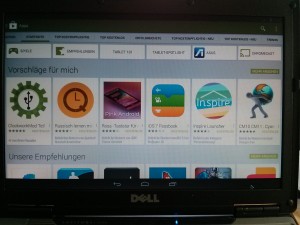
Installiert sind die üblichen Google Apps inklusive Play Store sowie Dev Tools und ein Terminal Emulator – das System ist bereits gerootet. Kleiner Wermutstropfen ist die in diesem Image (noch) unvollständig auf die deutsche Spache übersetzte Menüführung – hier lohnt sich, falls das für den Einzelnen ein Problem darstellen sollte, vielleicht ein Blick auf ältere Android-Notebook Versionen aus der Liste.

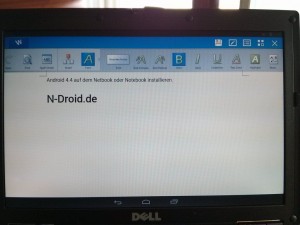
Die Installation von Apps über den Google Play Store war im Test ohne weiteres möglich, so dass sich das Notebook mit allen wichtigen Anwendungen zur Textbearbeitung, Foto- oder Videogestaltung oder Spielen ausstatten ließ. Apps, die keinen Landscape-Mode unterstützen, sind mittlerweile zum Glück eher die Ausnahme als die Regel – in diesem Fall lässt sich die Darstellung nach dem Schließen der App immerhin wieder über die F9 – F11 Tasten so ausrichten, dass zur weiteren Bedienung keine seitliche Ausrichtung erforderlich ist.
Einrichtung des Tastaturlayouts
Die Android-Tastatur ist nicht an das Tastatur-Layout des Notebooks angepasst, so dass einige Buchstaben und Zeichen zunächst einmal nicht den richtigen physischen Tasten zugeordnet sind. Abhilfe schafft hier die Android-App External Keyboard Helper (2,26 Euro) oder deren kostenlose Demoversion. Nach dem Umschalten auf den External Keyboard Helper in “Einstellungen > Language & Input > Default” – und Setzen eines Häkchens bei External Keyboard Helper im darunter stehenden Menü, erkannte die App die Notebook-Tastatur, so dass auch ohne weitere Einstellungen alle Zeichen (inklusive @) auf normalem Wege eingetippt werden konnten.
Android 4.4.2 lief und läuft auf dem Dell Latitude D430 nach wie vor wunderbar flüssig und ohne Abstürze. In puncto Schnelligkeit beim Öffnen von Apps und Menüs ist es dem ebenfalls auf dem Gerät installiertem Windows 7 bei weitem überlegen. Über Bluetooth ließ sich das Notebook auf Anhieb problemlos mit einem daneben liegenden Nexus 4 verbinden. Mangels integrierter Chat-Kamera konnte diese Funktion leider nicht getestet werden – sollte jemand bereits Android 4.4 nachträglich auf seinem Notebook installiert haben, ist kurzes Feedback erwünscht.
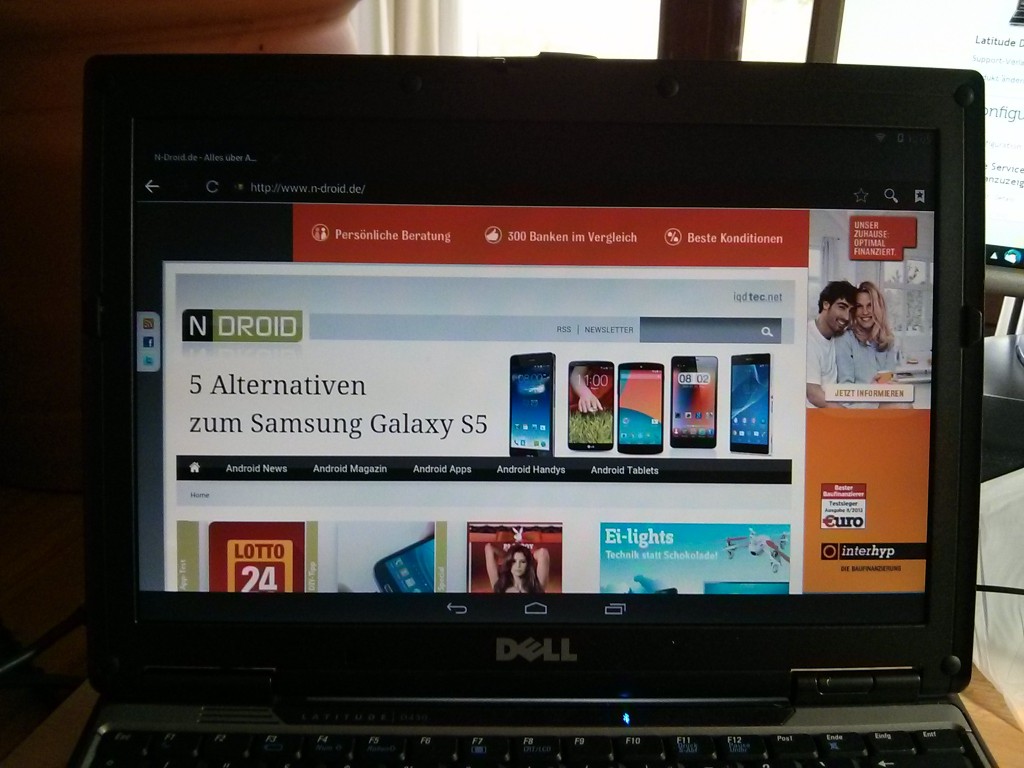
- Insgesamt ist das Installationsergebnis (bis auf die genannten “Kinderkrankheiten”) zufriedenstellend, und Android kann auf jeden Fall erst einmal als Zweitsystem auf dem alten Dell-Notebook bleiben.