Wieder mal voll verplant? Google hält inzwischen auch für dieses Problem ein Helferlein in Form der passenden Android-App parat. Google Keep ermöglicht seinen Nutzern, die eigenen Gedanken festzuhalten, um sie dann auf allen Mobilgeräten und dem Computer-Browser jederzeit wieder abrufen zu können. Der neue Notizzettelersatz wurde getestet.
Funktionsumfang
Google Keep nutzt den Google-Account des Users zum Abgleich der Notizen zwischen den einzelnen Geräten. Ein Wechsel des Accounts ist über das Einstellungsmenü der App möglich. Notizen lassen sich eintippen oder einsprechen und mit Fotos aus der Galerie oder direkt von der Kamera sowie mit einer von sieben Hintergrundfarben versehen.
Außerdem können Listen mit Kästchen zum Abhaken erstellt werden. Diese Funktion eignet sich besonders gut, um an Tagen mit vielen einzelnen Terminen die Übersicht zu behalten oder für Einkaufslisten.
Alle Notizen werden auf der Startseite wahlweise in Raster-Form oder als Liste mit der ihnen jeweils zugeteilten Hintergrundfarbe angezeigt. Grundsätzlich lassen sich Einträge innerhalb der Raster- und Listenansicht an eine andere Stelle verschieben. Mit dieser Funktion scheint es allerdings bei dem einen oder anderen Gerät leichte Probleme zu geben – so ließen sich beispielsweise auf einem Huawei Ascend P1 die Notizen innerhalb der Liste nach oben oder unten verschieben, in der Rasteransicht (beziehungsweise zweispaltigen Listenansicht) funktionierte dieses jedoch nicht.
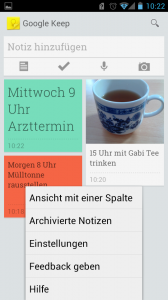
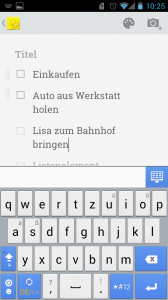
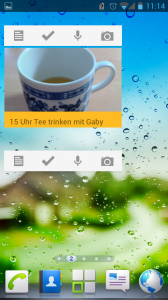
Durch einen einfachen Fingerwisch nach links oder rechts werden Notizen aus dem Bild heraus ins Archiv verschoben. Durch Antippen und Halten einer Notiz öffnet sich eine Menüleiste, über welche die Notizen via E-Mail oder diverse Social Networks mit Freunden geteilt oder auch gelöscht werden können.
Für den Startbildschirm gibt es ein Widget, das lediglich die Funktionsleiste zum Erstellen einer neuen Notiz anzeigt und ein zweites, das bereits gespeicherte Notizen mit einblendet. Ab Android 4.2 (Jelly Bean) lässt sich auch der Lockscreen mit einem Widget bestücken.
Bedienbarkeit
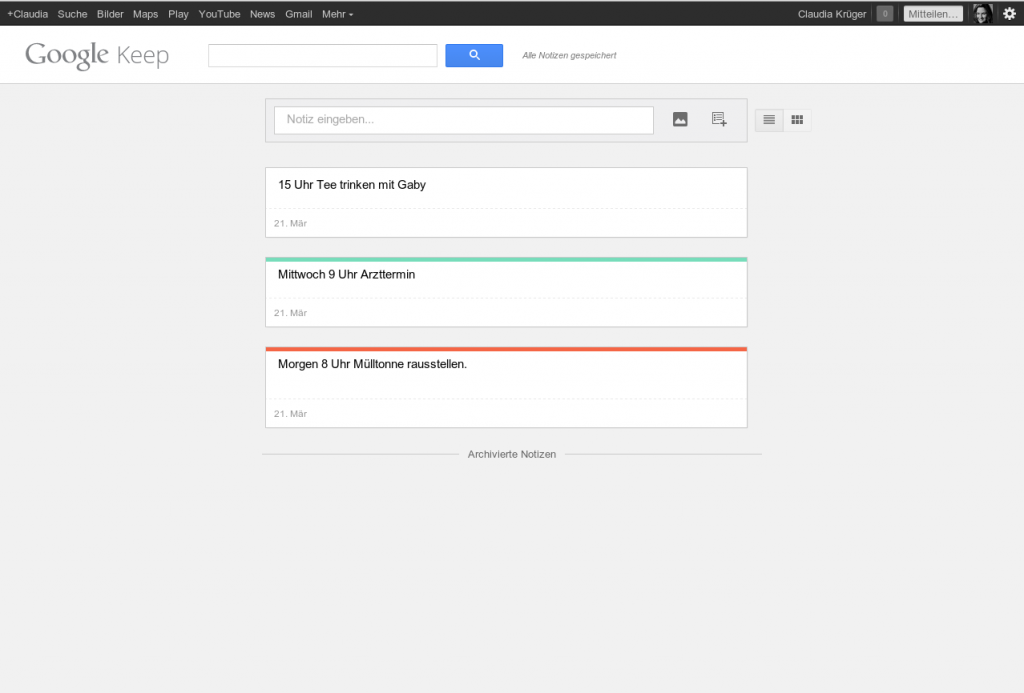
Die Bedienung der App ist sehr einfach und ohne große Einarbeitung möglich. Alle wichtigen Bedienelemente befinden sich in einer Leiste am oberen Bildschirmrand und unter dem Menü-Button. Auf einem Huawei Ascend P1 (Android 4.0.3) lief Google Keep ohne Abstürze. Notizen wurden in Echtzeit und verzögerungsfrei von der Anwendung auf den im Browser geöffneten Google Keep Account auf dem Computer übertragen.
Wer noch ein Handy oder Tablet mit einer Android-Version unter 4.0.3 hat, dürfte allerdings in die Röhre gucken, denn laut Angaben im Google Play Store werden diese Versionen nicht von der App unterstützt.
Google Keep im Computer-Browser:
Fazit
Die Android-App zum Google Keep-Service ist sehr übersichtlich gelungen und kommt ohne unnötigen Schnickschnack daher. Wünschenswert wäre die Möglichkeit, Notizen nach Kategorien ordnen zu können.
Gute Erweiterungsideen, wie etwa eine Kalenderverknüpfung mit Erinnerungfunktion oder die Notizfreigabe zur weiteren Bearbeitung durch Freunde, findet man auch in den User-Bewertungen auf der Google Keep-Seite im Google Play Store, von der die Android-App kostenlos heruntergeladen werden kann.
| Google Keep verlangt bei der Installation Zugriff auf: | |
| Konten: | Konten auf dem Gerät verwenden/suchen, Google-Servicekonfiguration lesen |
| Netzkommunikation: | Zugriff auf alle Netzwerke, Netzwerkverbindungen abrufen |
| Speicher: | Inhalt des USB-Speichers/der SD-Karte ändern/löschen |
| System-Tools: | Synchronisierung aktivieren oder deaktivieren, abonnierte Feeds erstellen/lesen, Synchronisierungseinstellungen lesen |
| Standard: | Zugriff auf geschützten Speicher testen |