Tasker ist ein mächtiges Tool zum Automatisieren von Aufgaben, die das Android-Smartphone für seinen User erledigen soll – ähnlich wie es einige vielleicht schon von der Android-App “Locale” kennen. Im Test wurde der vermeintliche Alleskönner genau unter die Lupe genommen
Funktionsumfang
Gleich bei der ersten Nutzung von Tasker wird klar, dass der Funktionsumfang des Tools eigentlich viel zu groß ist, um ihn in einer einzigen Review zu würdigen. Darum an dieser Stelle nur ein grober Überblick.
Profile und Tasks
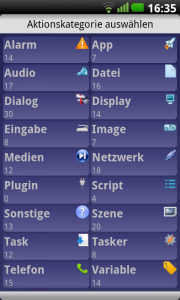
Zunächst einmal ermöglicht Tasker das Anlegen beliebig vieler Profile, Tasks und Szenen. Das Profil legt fest, welche Aufgabe wann ausgeführt werden soll. Als Profil-Kontext lassen sich Apps, Zeit, Tag, Ort, Status und Ereignisse festlegen. Als Tasks können diverse Unterpunkte aus den Aktionskategorien Alarm, Audio, Dialog, Eingabe, Medien, Plugin, Sonstige, Task, Telefon, App, Datei, Display, Image, Netzwerk, Script, Szene, Tasker, Variable, Verschlüsselung, Zoom und Party Apps ausgewählt werden. Auch Icons lassen sich den Tasks hinzufügen.
Profil anlegen und mit einer Aufgabe versehen
Zur Verdeutlichung ein ganz einfaches (denn es geht auch wesentlich komplexer) praktisches Beispiel: Ein einfaches Beispiel: Soll über Nacht die WLAN-Verbindung und mobile Daten deaktiviert werden. Mit dem Weckerklingeln sollen sich die Verbindungen am nächsten Morgen jedoch automatisch wieder einschalten.
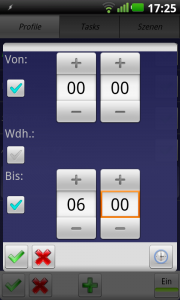
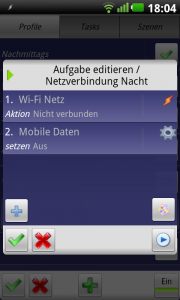
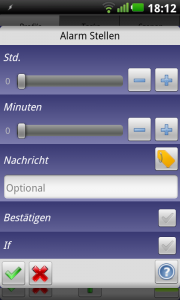
In diesem Fall lässt sich festlegen, von wann bis wann welche Funkverbindungen deaktiviert werden sollen. Also wird beispielsweise als Profil “von 00 Uhr abends bis 06 Uhr morgens” eingestellt. Nun erscheint das Taskfenster und fordert zur Festlegung einer neuen Aufgabe auf. Diese wird in “Netzverbindung Nacht” benannt und ihr werden eine oder gleich mehrere Aktionen zugewiesen. In diesem Fall wird die Aktionskategorie “Netzwerk” gewählt, daraufhin als erste Aktion “Wi-Fi Netz” und als zweite “Mobile Daten” und sie werden auf Nicht verbunden oder Aus gesetzt.
Profile nachbearbeiten und mit Ausgangstasks versehen
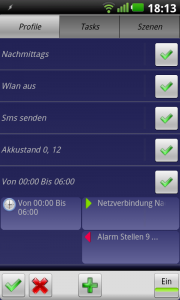
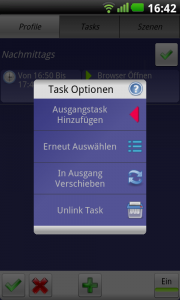
Das neue Profil erscheint jetzt in der Profilliste auf der App-Startseite und lässt sich von dort aus verwalten. Nach Belieben kann man als weiteren Kontext beispielsweise bestimmte Tage, an denen das Profil ausgeführt werden soll oder andere Kontexte hinzufügen. Außerdem lässt sich jedes Profil mit Ausgangstasks bestücken. In diesem Fall wäre es das Weckerklingeln mit einer bestimmten Melodie, das automatisch genau dann einsetzt, wenn sich die Netzwerkverbindungen am Morgen wieder aktivieren.
Auch können beliebig viele weitere Tasks zu einem Profil verlinkt werden. Wenn man nun einmal schaut, wie viele Aktionskategorien mit wiederum zahlreichen Unterkategorien es gibt, kann man sich vorstellen, wie bombastisch die Kombinationsmöglichkeiten von Profilen und Tasks sind.
Szenen und Backup
Mit Szenen lassen sich Benutzeroberflächen zum Erstellen eigener Applikationen oder Dialogfenster selber kreieren. Hierfür können Bilder als Hintergrund genutzt und mit verschiedenen Elementen, wie beispielsweise Texten, Formen, Knöpfen, Karten oder Menüs gestaltet werden (siehe Screenshots).
Profile, Tasks und Szenen können übrigens gesichert und wiederhergestellt werden, für den Fall eines Handy-Wechsels oder falls der Androide mal auf die Werkseinstellungen zurückgesetzt werden muss.
Bedienbarkeit
Tasks bietet jede Menge Beschreibungen und Hilfestellungen für die App auf der Website des Entwicklers und sogar in einem eigenen Tasker Wiki. Aufgrund des immensen Funktionsumfanges dauert es dennoch eine ganze Weile, bis man weiß, welche Möglichkeiten die Android-App in sich birgt und diese in vollem Umfang nutzen kann. Ein Besuch auf der Entwickler-Website empfiehlt sich also auf jeden Fall.
Über die Menütaste lassen sich Profile durchsuchen, Daten sichern sowie Einstellungen für die Benutzer-Oberfläche, die Anzeige, Aktionen und Zugriffs-Berechtigungen vornehmen. An einigen Stellen hapert es an der Übersetzung ins Deutsche – hier dürfte gerne noch etwas nachgebessert werden.
Fazit
Mit Tasker in Berührung zu kommen, ist ein echtes WOW-Erlebnis. Kaum eine andere Android-App bietet einen so großen Funktionsumfang. Nicht jeder wird alle App-Funktionen benötigen, und manch einer wird die Anwendung als viel zu umfangreich empfinden. Für User, die ihren Androiden als “Arbeitsgerät” betrachten, ihn in möglichst jede Tätigkeit mit einbeziehen möchten und keine Nutzungsmöglichkeit des Smartphones ungenutzt lassen wollen, bietet Tasker jedoch einen echten Mehrwert.
Sowohl auf einem Samsung Nexus S mit Android 4.1.2 (Jelly Bean) als auch auf einem LG Optimus Speed P990 mit Android 2.3.4 (Gingerbread) lief Tasker ohne Probleme oder Abstürze. Einen kleinen Abzug gibt es allerdings für die nicht immer astreine Übersetzung ins Deutsche.
Die Android-App Tasker kann für 4,49 Euro aus dem Google Play Store heruntergeladen werden.
| Tasker verlangt bei der Installation Zugriff auf: | |
| Kostenpflichtige Dienste | SMS senden, Telefonnummern direkt anrufen |
| Hardware-Steuerelemente | Audio, Bilder und Videos aufnehmen, Audio-Einstellungen ändern, Vibrationsalarm steuern |
| Nachrichten | SMS oder MMS bearbeiten/lesen |
| Netzkommunikation | Bluetooth-Verbindungen herstellen, uneingeschränkter Internetzugriff, Netzwerkstatus/Wlan-Status anzeigen, Überprüfung der Market Lizenz |
| Persönliche Daten | Kontaktdaten lesen/schreiben, Kalendertermine/vertrauliche Informationen lesen, ohne Wissen der Eigentümer Kalendertermine hinzufügen oder ändern und E-Mails an Gäste senden, Alarm in Wecker einstellen |
| Telefonanrufe | Telefonstatus lesen und identifizieren, ausgehende Anrufe abfangen, Telefonstatus ändern |
| Speicher | Inhalt des USB-Speichers und der SD-Karte ändern/löschen |
| System-Tools | Zeitzone festlegen, Synchronisierungseinstellungen erstellen, Ruhezustand des Tablets/Telefons deaktivieren, aktive Apps abrufen, allgemeine Systemeinstellungen ändern, Netzwerkkonnektivität ändern, Tastensperre deaktivieren, Bluetooth-Verwaltung, WLAN-Status ändern, Warnungen auf Systemebene anzeigen, automatisch nach dem Booten starten, Statusleiste ein-/ausblenden, Hintergrund festlegen, Synchronisierungseinstellungen lesen, Hintergrundprozesse beenden |
| Standard | Wimax-Status abrufen/ändern |