Shortcuts auf dem Homescreen bieten den Vorteil, sich nicht durch das Einstellungsmenü wühlen zu müssen. Wer allerdings einen „sauberen“ Homescreen bevorzugt, sieht sich mit dem Problem konfrontiert das der Bildschirm durch die Symbole voll ist. Genau dieses Problem löst OneQuick.
OneQuick bietet den Schnellzugriff auf die wichtigsten Einstellungen über eine Leiste am Bildschirmrand. Dieser kann nach Belieben mit Symbolen oder Apps bestückt werden. Das Besondere ist, dass diese Leiste nur bei Bedarf durch einen Wisch zum Vorschein kommt. Alternativ lässt sich anstatt der Leiste auch ein „Floating Window“ verwenden, welches durch einen Tap auf einen bestimmten Punkt auf dem Homescreen erscheint.
Die App ist simpel aufgebaut und einfach zu bedienen. Im Test lief sie flüssig und ohne Aussetzer. OneQuick ist der perfekte Kompromiss für die die einen sauberen Homescreen haben möchten und dennoch auf den Komfort der Shortcuts auf dem Homescreen nicht verzichten wollen. Der Download ist kostenlos im Google Play Store erhältlich.
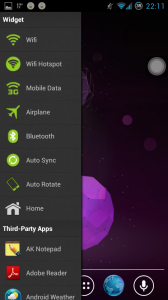
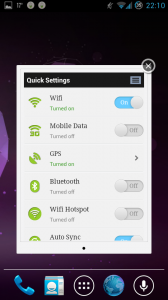

| OneQuick benötigt bei der Installation folgende Berechtigungen: | |
|
Genauer Standort (GPS- und netzwerkbasiert)
|
|
| Netzkommunikation |
Zugriff auf alle Netzwerke, Pairing mit Bluetooth-Geräten durchführen,
WLAN-Verbindungen abrufen, Netzwerkverbindungen abrufen
|
| Telefonanrufe |
Telefonstatus und Identität abrufen
|
| Speicher |
Inhalt Ihres USB Speichers ändern oder löschen Inhalt Ihrer SD-Karte ändern oder löschen
|
| System-Tools |
App permanent ausführen, Netzwerkkonnektivität ändern, Aktive Apps abrufen, Über anderen Apps einblenden, WLAN-Verbindungen herstellen und trennen, Systemeinstellungen ändern, Auf Bluetooth-Einstellungen zugreifen, Netzwerkeinstellungen und -verkehr ändern/abfangen, Synchronisierung aktivieren oder deaktivieren, Ruhezustand des Tablets deaktivieren Ruhezustand des Telefons deaktivieren, Beim Start ausführen, Einstellung zur Verwendung von Hintergrunddaten ändern, Andere Apps schließen,
Beenden anderer Apps erzwingen, Synchronisierungseinstellungen lesen
|
| Hardware-Steuerelemente |
Vibrationsalarm steuern
|
| Standard | |