Google hält stramm Kurs auf dem Weg zum Internet-Alleskönner. Ein Meilenstein auf dem Weg: die Beta-Version von Google Cloud Print, mittels derer sich in Zukunft von jedem internetfähigen Gerät Druckaufträge an jeden verbundenen Drucker der Welt verschicken lassen sollen. Von dem Ziel ist Google Cloud Print noch ein ganzes Stück entfernt, aber Android-Nutzer können die Vorzüge dieses Angebots auch jetzt schon nutzen. Eine Anleitung dazu wird bereitgestellt.
1. Wofür ist das gut?
Mit Google Cloud Print können Druckaufträge vom Android-Smartphone an jeden beliebigen, mit einem Drucker verbundenen PC gesendet werden. Wenn beispielsweise ein Dokument am Montagmorgen im Büro zur Verfügung stehen soll, kann es bereits am Wochenende verschickt werden. Aber natürlich nur, wenn der adressierte PC auch online ist. Andernfalls kommt der Druckauftrag in die Warteschlange und wird erst nach dem Hochfahren ausgeführt.
Auch für Personen die sich einen Drucker teilen und die Einrichtung eines dauerhaften Netzwerks scheuen, kann dies eine praktische Lösung sein.
2. Vorraussetzungen
Um Google Cloud Print mit dem Smartphone nutzen zu können, sind zuvor ein paar Vorkehrungen zu treffen.
Zum einen braucht man einen Google-Account. Den hat natürlich jeder, der ein Android-Smartphone sein Eigen nennt. Er gestattet die Nutzung von Google Docs. Inzwischen hat Google seinen Online-Office-Dienst um eine Android-App erweitert, die sich ebenfalls in der App-Liste des Telefons finden sollte. Auf dem PC muss außerdem der Google Chrome-Browser installiert sein.
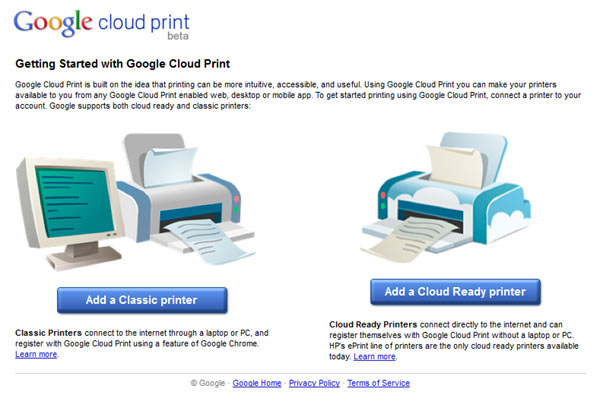
3. Drucker einrichten
Im zweiten Schritt wird der Drucker mit Cloud Print verbunden. Dies ist unter “Google Chrome anpassen” (Schraubenschlüssel-Symbol) => Optionen (Einstellungen bei OS X) => Details => “Google Cloud Print anmelden” möglich. Dort findet sich auch eine gute Anleitung, die das Verbinden des Druckers zum Kinderspiel machen. Danach ist der Drucker eingerichtet, und es kann losgehen.
In den Druckeinstellungen von Google Cloud Print können im Prinzip beliebig viele Drucker eingerichtet werden. Google empfiehlt, es zunächst bei drei Geräten zu belassen, so lange sich der Dienst noch im Beta-Status befindet.
Google Cloud Print ist in der Beta-Version bisher nur mit Android- oder iOS-Smartphones bzw. Tablets nutzbar. Außerdem muss der adressierte PC derzeit noch mit Windows XP, Vista oder Windows 7 ausgestattet sein. Die Kompatibilität zu Mac und Linux soll laut Google aber in Kürze nachgereicht werden. Eine Terminankündigung war aber noch nicht zu finden.
Mit ePrint-fähigen Druckern, wie sie zum Beispiel von HP bereits seit längerem verkauft werden, kann der Umweg über den PC auch vermieden werden. Diese Drucker werden nämlich, dank einer eigenen Internetverbindung und einer spezifischen E-Mail-Adresse, direkt angesteuert.
Die Druckaufträge versendet Google Cloud Print mittels des sicheren https-Protokolls. Damit soll gewährleistet bleiben, dass zwischen Versender und Drucker niemand sonst auf die Daten zugreifen kann. Google legt laut eigener Darstellung Sicherheitskopien aller versendeten Dokumente an. Allerdings nur bis das Dokument gedruckt worden ist, dann soll sie wieder gelöscht werden. Auch der Druckverlauf wird bei Google gespeichert, kann aber über das Google Cloud Print-Dashboard jederzeit gelöscht werden.
4. Drucken
Ist der Drucker eingerichtet, können fortan Dokumente direkt vom Smartphone ausgedruckt werden. Dafür wird ein Mail-Anhang oder ein bei Google Docs verfügbarer Text ausgewählt und oben rechts in den Optionen der Druckauftrag abgeschickt. Das funktionierte auf dem Testgerät HTC Desire gleich im ersten Anlauf.
Ein kleines Manko war allerdings, dass die Übertragung einen Moment dauert und der Druckvorgang sich daher etwas verzögert. Im Test handelte es sich dabei allerdings nur um einige Sekunden. Das ist aber akzeptabel.
Unverständlich ist, dass bislang lediglich doc- und pdf-Dateien gedruckt werden können. Eine Testdatei im docx-Format wurde in Google Mail nicht als ausdruckbarer Inhalt erkannt. Dies kann als Beta-Version-Kinderkrankheit angesehen werden. Außerdem können Druckaufträge auch direkt aus Google Mail oder Google Chrome OS versendet werden. Nach und nach soll Google Cloud Print von möglichst vielen Google-Produkten und -Diensten unterstützt werden.
5. Kompatibilität mit anderen Betriebssystemen?
Die Google Cloud Print-Funktion ist eine sinnvolle Ergänzung des Google-Portfolios. Druckaufträge schnell und unkompliziert von überall auf jeden gewünschten Drucker zu versenden, ist zweifellos ein vielversprechendes Ziel. Mit der einfachen Bedienung und einer funktionalen Verknüpfung mit eigenen Softwareangeboten hat Google hier einen guten Start hingelegt.
Als nächstes sollte die Kompatibilität mit anderen Betriebssystemen sichergestellt werden. Es ist zudem anzunehmen, dass die zunehmende Verbreitung von Druckern mit ePrint-Technologie und die daraus resultierende Möglichkeit, den Rechner gleich ganz zu umgehen, den praktischen Nutzen dieser Funktion zukünftig noch weiter erhöhen wird.