Google bietet seit geraumer Zeit seinen erfolgreichen Desktop-Browser Chrome auch für Android an. Der größte Nachteil ist jedoch, dass sich dieser erst ab Android 4.0 (Ice Cream Sandwich) installieren lässt. Wer in der glücklichen Lage ist, bereits ein Update von seinem Smartphone-Hersteller erhalten zu haben, findet mit Chrome einen tollen Browser mit sehr guten Synchronisierungs-Methoden vor.
Funktionsumfang
Ob Standalone oder im Zusammenspiel mit der Desktop-Version, Chrome bietet ein sehr gutes Surferlebnis auf dem Smartphone. Der Browser hat nichts mit den Mobil-Browsern zu tun, wie man sie vielleicht aus früheren Zeiten kennt. Er kommt mit den gleichen Optionen und Extras, wie man sie auch von einem Desktop-Browser erwartet.
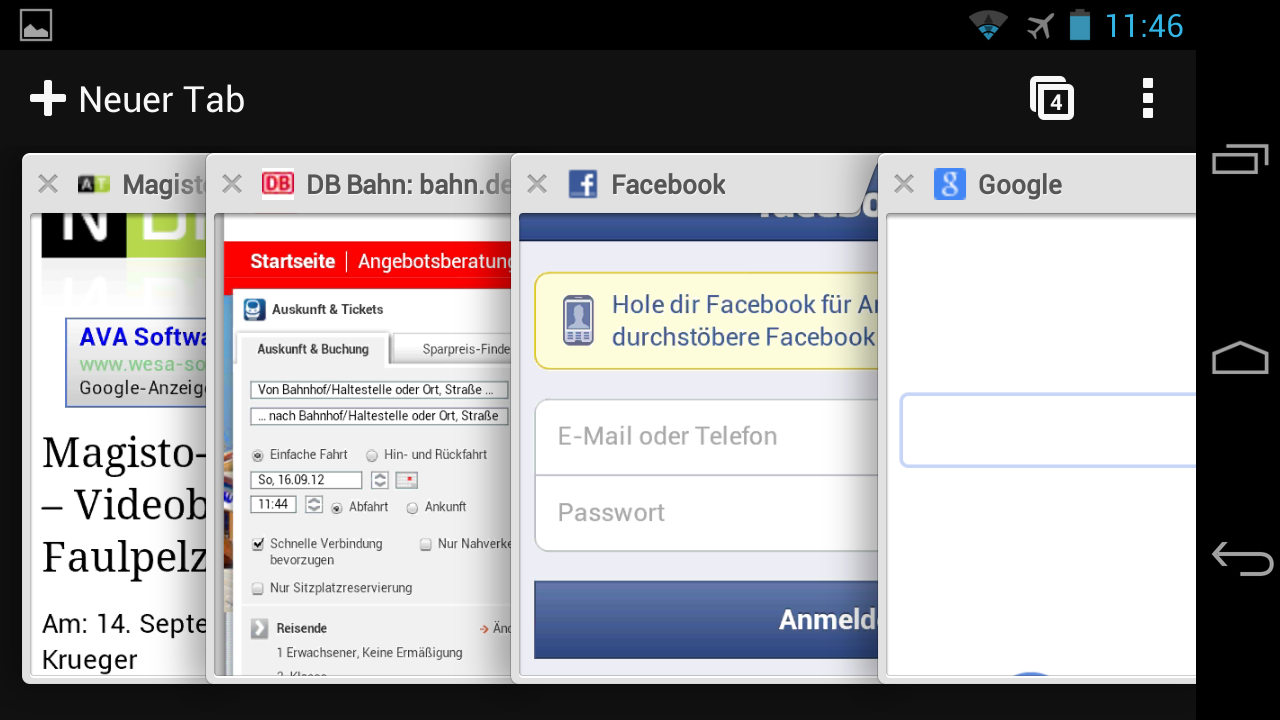
Tabbed Browsing, also das Öffnen mehrerer Webseiten in verschiedenen Tabs, wurde lange von mobilen Browsern vernachlässigt. Mittlerweile gehört es zum Standard, und Chrome macht da keine Ausnahme. Der schnelle Wechsel zwischen den Tabs kann auf zwei Arten erfolgen. Man kann von Seite zu Seite auf dem Display wischen, während man auf einer Webseite ist und blättert so durch die einzelnen Tabs. Alternativ tippt man auf das kleine Tab-Symbol am oberen Rand, das auch gleich die Anzahl der geöffneten Tabs anzeigt. Hier öffnet sich dann ein Kartenstapel, der sich flott durchscrollen lässt und die Auswahl des gewünschten Tabs schnell vonstatten gehen lässt.
Webseiten, egal ob in einer mobilen oder in einer Webversion werden vom Browser flott geladen. Dies ist natürlich abhängig von der Verbindungsgeschwindigkeit. Befindet man sich in einem WLAN oder schnellen mobilen Datennetzwerk, ist die Seite fast verzögerungsfrei geladen. Inklusive Bildern und allem drum herum. Auf großen Seiten, die nicht komplett auf das Display passen, kann man sich durch „Zwei-Finger-Gesten“ oder Doppel-Tap den Inhalt auf die gewünschte Größe heranholen. Auch dies geschieht ohne Verzögerung. Schnelles Browsen ist mit Chrome sehr gut möglich.
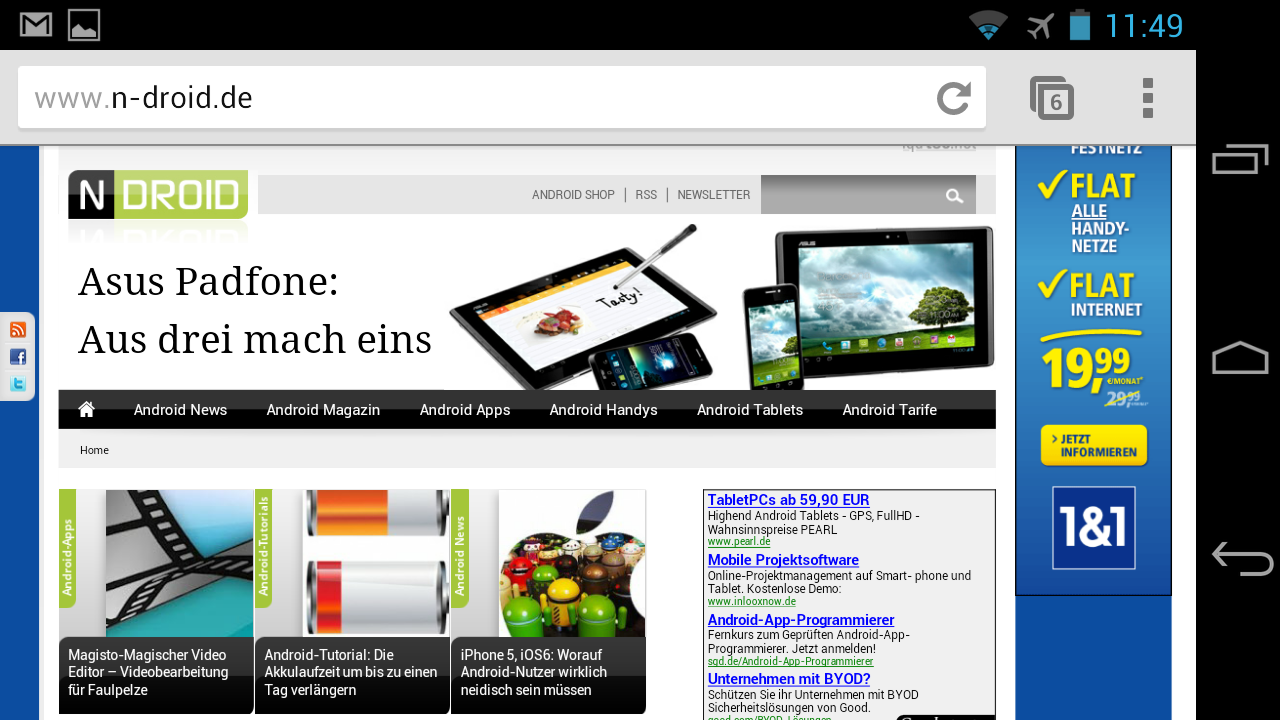
Viele Internetseiten haben eine mobile Version, die häufig abgespeckt ist. Hier kann man über die Einstellungen die Desktop-Version der Seite anfordern. Wozu das gut ist? Am Beispiel von n-droid.de lässt sich das gut erklären. In der mobilen Version, die standardmäßig geladen wird, werden keine Kommentare zu den Artikeln angezeigt und man kann Artikel auch nicht kommentieren. Zwingt man Chrome nun dazu, die Desktop-Variante zu laden, kann man die Seite in vollem Umfang betrachten und auch die Kommentar-Funktion nutzen. Dies ist nur ein Beispiel von vielen, das erklärt, für welche Zwecke man die Desktop-Version einer Seite nutzen kann.
Lesezeichen lassen sich mit Chrome leicht anlegen und verwalten. Hierfür muss lediglich nach Aufruf des Menüs das Sternchen getappt werden. Danach kann man noch den Namen des Lesezeichens ändern und einen Ordner als Speicherplatz auswählen. Ruft man die Lesezeichen über das Menü auf, kann man diese ändern, entfernen oder eben lasen. Ist die Synchronisation aktiviert, wirkt sich dies auf alle Browser-Varianten aus.
Nett ist auch der Inkognito-Modus. Mit ihm lassen sich einzelne Tabs oder die komplette Surfsession unsichtbar gestalten. Formulareingaben werden nicht gespeichert, ebenso keine Verläufe. Cookies sind in diesem Modus ebenfalls deaktiviert.
Vielfältige Sync-Optionen
Highlight von Chrome für Android sind jedoch die Sync-Optionen mit der Desktop-Version. Wer Chrome auch als Desktop-Browser verwendet, bekommt es auf dem Androiden sehr leicht gemacht. Einfach mit dem Google-Konto anmelden, die Synchronisierung aktivieren und schon hat man auf dem Smartphone eine Kopie des Desktop-Browsers. Das gilt für Lesezeichen, und auch aktive Tabs. Auf dem Smartphone sieht man dann einen extra Ordner mit den Desktop-Lesezeichen. Wählt man hingegen „andere Geräte“ aus, sieht man die auf diesen Geräten geöffneten Tabs. Dies funktioniert in den meisten Fällen reibungslos. Ab und zu lassen sich die Tabs jedoch nicht anzeigen, eine logische Ursache hierfür lässt sich allerdings nicht erkennen.
Bedienbarkeit
Auch hier gilt: Wer Chrome bereits als Desktop-Brwoser nutzt, wird ein gewohntes Bild vorfinden. Nutzer, die zum ersten Mal auf dem Smartphone mit Chrome in Berührung kommen, können die vielen Einstellungsmöglichkeiten vielleicht verwirren. Aber alles ist logisch aufgebaut, hat man sich einmal damit beschäftigt, geht die Bedienung leicht von der Hand.
Man ist nicht gezwungen, Chrome mit einem Google-Account zu verknüpfen. Die gängigen Browserfunktionen laufen auch ohne diese Verknüpfung. Für normales Surfen lassen sich alle Elemente einfach erreichen. Auch Erstnutzer sollten hier keine Probleme haben.
Sowohl im Hoch-, als auch im Querformat sind die Elemente an der gleichen Position. Im Querformat macht die Tab-Übersicht aber einen noch besseren Eindruck als im Hochformat. Hier werden die Tabs in einer Art und Weise präsentiert, die sehr an die Cover-Flow Optik eines anderen Smartphone-Herstellers erinnert.
Fazit
Chrome wird über kurz oder lang als Standardbrowser von Android erscheinen. Die Funktionen sind vielfältig und gut durchdacht. Dank der guten Synchronisation spart man viel Zeit, da man alles wie von seinem Desktop-Browser gewohnt vorfindet. Insofern ist eine feste Integration in das Android-System ein klarer Gewinn. Zwar funktioniert Chrome erst ab Android 4.0 (Ice Cream Sandwich), aber lieber so, als wenn er in der Funktionalität beschnitten wäre. Einzelne, unscheinbare Funktionen machen diesen Browser aus. Sie erleichtern das Surfen im Web auf dem Mobilgerät sehr, und man gewöhnt sich sehr schnell an den großen Leistungsumfang.
Google Chrome kann kostenlos im Google Play Store heruntergeladen werden. Als Testgerät kam ein Samsung Galaxy Nexus zum Einsatz.
| Chrome verlangt bei der Installation Zugriff auf: | |
| Netzkommunikation | uneingeschränkter Internetzugriff, Nahfeldkommunikation steuern, Netzwerkstatus anzeigen, Daten aus dem Internet abrufen |
| Speicher | Inhalt des USB-Speichers/der SD-Karte ändern/löschen |
| Hardware-Steuerelemente | Audio aufnehmen, Vibrationsalarm steuern |
| Ihre Konten | Kontoliste verwalten, Informationen zur Authentifizierung eines Kontos verwenden, bekannte Konten suchen |
| System-Tools | Synchronisierungseinstellungen erstellen, Standbymodus deaktivieren, Synchronisierungsstatistiken lesen, Synchronisierungseinstellungen lesen |
| Standort | Ungefährer (netzwerkbasierter) Standort, genauer (GPS-) Standort |
| Ihre persönlichen Daten | Browserverlauf und Lesezeichen lesen, Browserverlauf und Lesezeichen erstellen |