AirPlay, Netzwerk, UPnP/DLNA, Bluetooth: Die kabellosen Möglichkeiten sind grenzenlos. Hier vier Ideen, wie man sie nutzen kann.
1. Kabelloser Zugriff auf die Daten der SD Karte [root]
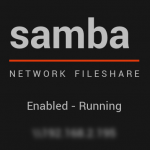
Um das Handy nicht immer per USB-Kabel am Rechner anschließen zu müssen, kann man z.B. mit der App Samba Filesharing mit dem Rechner über das Wlan direkt auf die SD-Karte zugreifen.
Anleitung:
- Samba Filesharing App installieren.
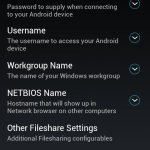
- unter Menü > Settings Username und Passwort einrichten und unter Netbios Name einen Namen für das Gerät wählen.
- unter Windows im Explorer die angezeigte Adresse eingeben und Benutzernamen/Passwort eingeben oder gleich als Netzlaufwerk abspeichern.
- unter OSX Apfel+K drücken und mit Server verbinden. Folgendes eingeben: smb://”IP Adresse wie bei Samba angezeigt”/media
  |
2. Multimedia-Streaming im Heimnetzwerk
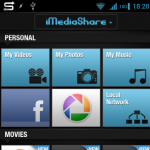
Möchte man Fotos oder Videos vom Handy auf dem Fernseher abspielen, kann man diese per App für einen UPnP/DLNA-fähiges Abspielgerät wie die Playstation 3 oder Apples Airplay freigeben.
Anleitung:
- iMediashare Lite App auf dem Handy installieren.
- App starten und warten, bis sie sich mit dem Netzwerk verbunden hat.
- Auf dem Multimedia-Gerät den entsprechenden Client auswählen und Multimedia-Daten abspielen.
3. Mit dem Handy den Windows-Rechner steuern
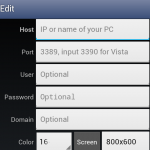
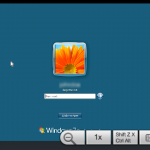
Mit Apps wie Remote RDP kann man sich per Remote-Desktop auf seinen Rechner einloggen und vollwertig damit arbeiten.
Anleitung:
- Rechner für Remote Desktop Unterstützung einrichten, wozu auch die Routereinstellungen und die Einrichtung eines Services wie DynDNS gehört.
- Remote RDP App installieren, die entsprechende Adresse einrichten und anschließend damit auf den Rechner zugreifen.
   |
4. Smartphone als Fernbedienung
Viele Geräte bieten mittlerweile die Kontrolle via Webinterface oder Wlan an und bringen auch gleich eine passende App mit.
Hier vier Beispiele:
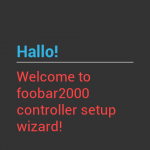
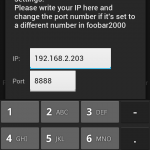
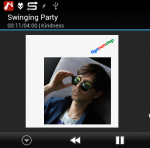
- Mittels Foobar2000 controller App den Musikplayer kontrollieren. Die Einrichtung ist etwas komplexer, aber wer Foobar2000 nutzt, für den ist die App eine große Hilfe. So stellt sie den Player automatisch stumm, wenn ein Telefonat eingeht, und man kann die Tracks bewerten.
   |
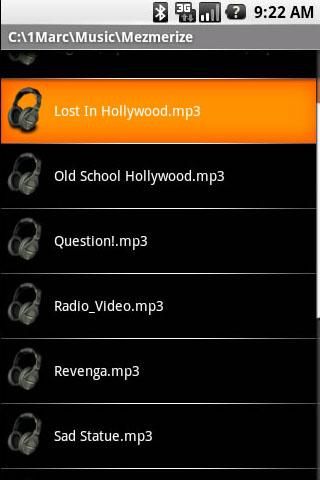
- Gmote ermöglicht die Steuerung diverser Funktionen des Computers wie Powerpoint oder Videoplayer. Hierfür muss ein “Server” auf dem Rechner installiert werden und natürlich die Gmote App auf dem Handy.
  |
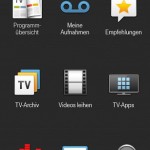
- Mit der offiziellen App der Telekom Entertain Remote Control kann man den Media Server steuern.
  |
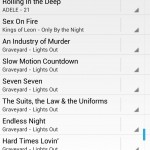
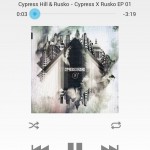
- Die App Retune erlaubt es, iTunes auf dem Desktop-PC mit dem Android-Smartphone fernzusteuern. Wie es geht, kann man hier nachlesen.
Quellen und Apps:
- Samba Filesharing v111107m
- iMediashare Lite v4.5
- Remote RDP v3.9
- Foobar2000 controller v0.8.9a
- Gmote 2.0 v2.0.7
- Entertain Remote Control v1.1
- Retune v2.0.6
- einige Screenshots aus dem Google Play Store