Die ersten M-Builds der CyanogenMod 10.1 sind für verschiedene Geräte verfügbar. Diese sind stabiler als die typischen Nightlies, werden aber nicht so häufig aktualisiert. Wer auf der Suche nach einem guten Kompromiss zwischen Stabilität und Aktualität ist, wird sich mit diesen sicher anfreunden können.
Wie auch ohne Vorkenntnisse diese oder eine andere CyanogenMod-Version auf Euer Nexus 7 gelangt, wird hier erläutert. Mit Hilfe des Nexus 7 Toolkits ist das auch gar nicht so schwer, und wenn an einer Stelle Schwierigkeiten auftreten, hilft das Toolkit auch weiter. Die Anleitung bezieht sich auf ein zurückgesetztes Nexus 7 32GB WLAN mit Android 4.2.1, also so wie es auch bei einer Bestellung heute ausgeliefert wird.
Wichtig: Bei solchen Manipulationen kann immer etwas schief gehen und das Gerät kann Schaden nehmen. Diese sind zwar meist behebbar, bedeuten dennoch einen großen Aufwand. Folgt der Anleitung nur, falls Ihr Euch sicher seid, dass Ihr das auch verantworten könnt. Ihr handelt auf eigene Gefahr!
1. Was wird benötigt?
Als erstes solltet Ihr Euch das Nexus 7 Toolkit im XDA-Dveloper-Forum herunterladen. Es wird zwar nicht zwingend zur Installation von CM 10.1 benötigt, erleichtert aber gerade Anfängern das Prozedere sehr. Als nächstes benötigt Ihr natürlich noch die passende Version von CyanogenMod 10.1 (Nexus 7 WiFi).
Wenn Ihr Googles Programme gleich mitinstallieren wollt, ladet Euch außerdem das Google Apps Paket. Außerdem muss USB-Debugging auf dem Nexus 7 aktiviert sein. Geht hierzu in die Einstellungen → Über das Tablet → Tippt hier 7 mal auf die Build Nummer. Danach sind die Entwickleroptionen aktiviert und Ihr könnt USB-Debugging einschalten.
Downloads:
Nexus 7 Toolkit
CyanogenMod 10.1 M
Google Apps
Nexus 7 PC Treiber
2. Nexus 7-PC-Treiber installieren
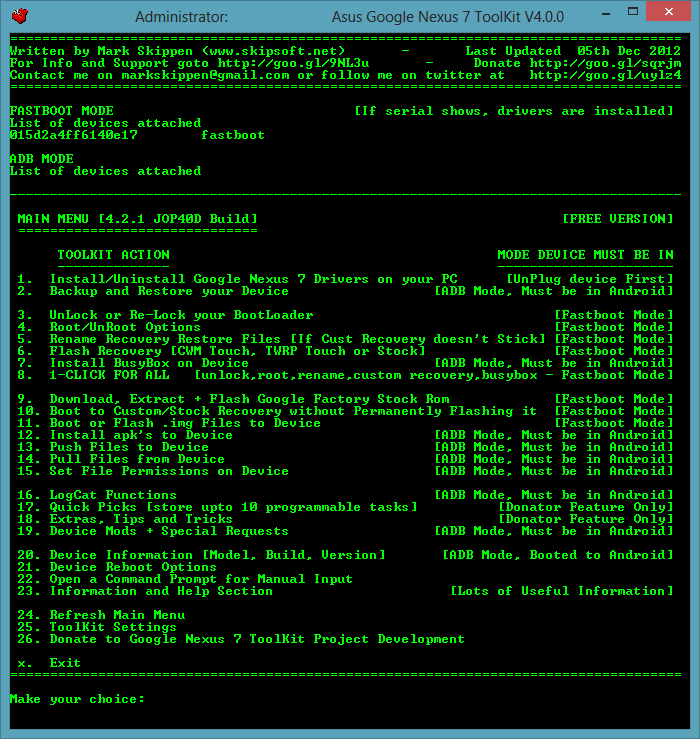
Habt Ihr das Nexus 7 Toolkit installiert und gestartet, erscheint zuerst eine Abfrage, ob nach Updates gesucht werden soll. In der kostenlosen Version des Toolkits kann dies übersprungen werden, Updates funktionieren sowieso nur, falls für das Programm gespendet wurde. Nun muss das Gerät ausgewählt werden, in diesem Fall wurde Nummer 4 ausgewählt (WiFi only, Android 4.2.1).
Bevor Ihr weiter macht solltet Ihr die Nexus 7-Treiber installieren. Auch wenn Ihr diese schon auf dem PC habt, es aber nicht wisst, macht das nichts. Doppelt hält besser, also Augen zu und durch. Während der Installation kann es zu Fehlermeldungen kommen, die getrost ignoriert werden dürfen.
3. Bootloader Unlock
Der nächste Schritt ist der Bootloader Unlock. Dieser wird für die Installation von CyanogenMod benötigt. Das Toolkit macht dies automatisch, wenn man Menüpunkt 3 auswählt. Eine einfache Angelegenheit.
4. CM 10.1 und Google Apps auf Nexus 7 schieben
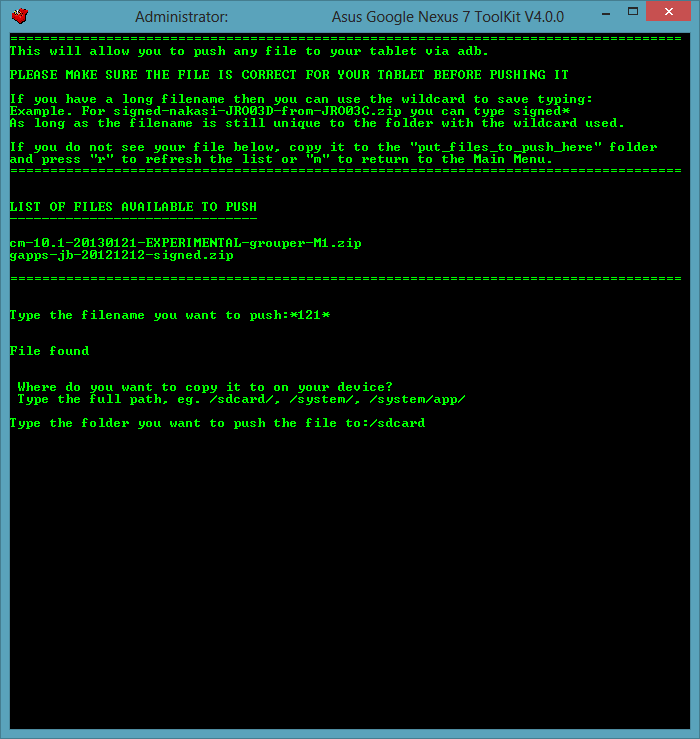
Im nächsten Schritt wird CM 10.1 und Google Apps auf das Nexus 7 geschoben. Das Toolkit erledigt dies unter Menüpunkt 13. Die Dateien müssen vorher in das entsprechende Verzeichnis (Ordner put_files_to_push_here) verschoben werden. Auf die Frage, ob man bereits ein „insecure Bootimage“ verwendet, antwortet man mit nein.
Um nicht den kompletten Dateinamen eingeben zu müssen, reicht es aus, „cm-10.1*“ zu tippen. Das komplette Kommando wird angezeigt und die Datei wird auf das Gerät verschoben. Dies kann einige Zeit dauern. Den gleichen Schritt wiederholt man, um auch das Google Apps-Paket auf das Gerät zu bringen. In diesem Fall reicht es aus, „gapps*“ einzutippen. Bei der Frage, ob man die Dateirechte ändern möchte, antwortet man auch mit nein. Als Zielordner wird „/sdcard/“ angegeben. Von dort werden die Dateien dann geflasht.
5. Installation
Nun ist es fast geschafft, CyanogenMod 10.1 muss nur noch installiert werden. Aus dem Hauptmenü des Nexus 7-Toolkit wählt man nun Flash Recovery, Menüpunkt 6. Anschließend besteht die Wahl, ob Clockworkmod oder TWRP verwendet werden soll. In diesem Fall wurde Clockworkmod gewählt. Das Gerät bootet in den Fastboot Mode und flasht also Clockworkmod. Wenn diese Aktion beendet ist, kann direkt aus dem Fastboot der Recovery Mode ausgewählt werden. Hat alles geklappt, ist nun die Auswahl der Optionen sichtbar.
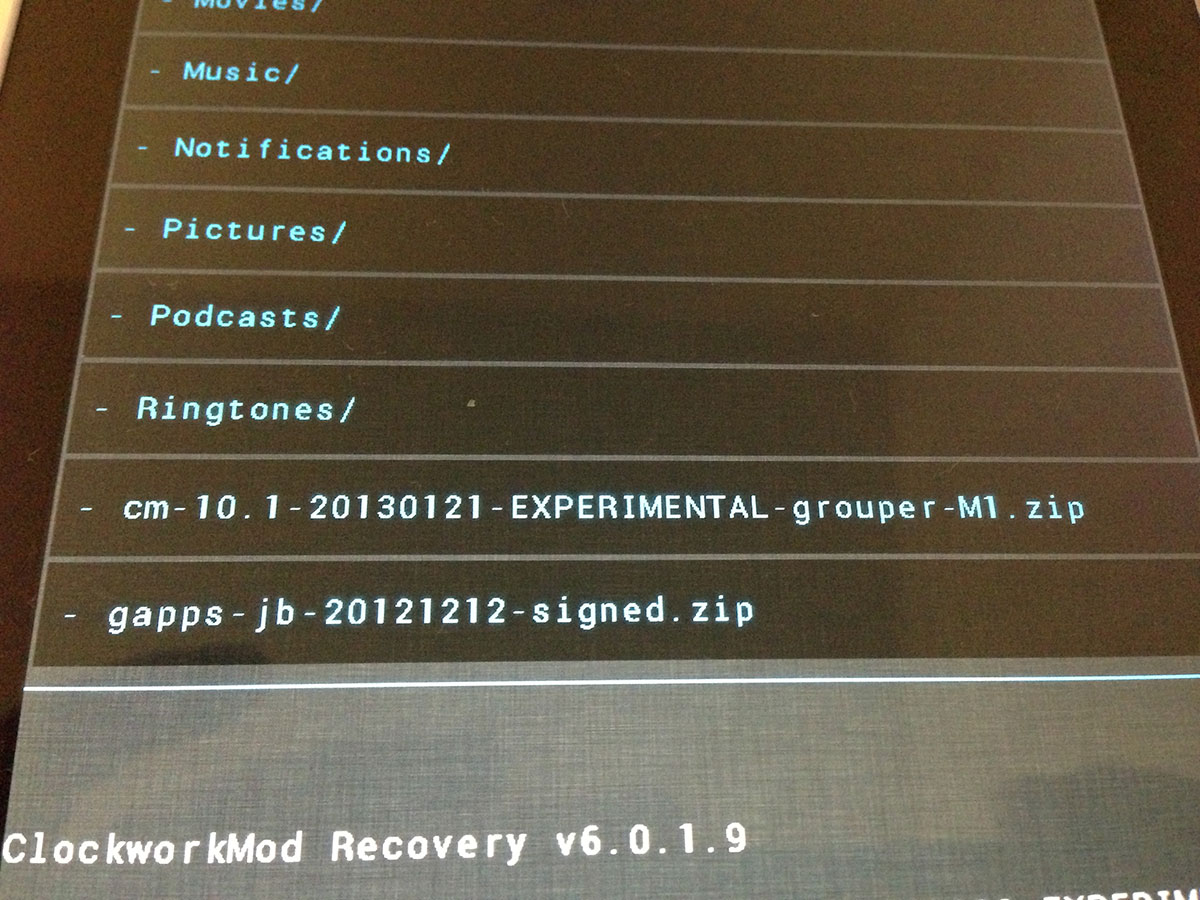
Zuerst wird aufgeräumt, also wird „wipe data/factory reset“ gewählt. Nach der kurzen Prozedur geht es dann ans Eingemachte. Danach wird „install zip from sdcard“ und anschließend „choose zip from sdcard“ gewählt. Wird nun der Ordner „0“ ausgewählt, sollten sowohl CyanogenMod- als auch Google Apps-Dateien aufgelistet sein. CM 10.1 wird ausgewählt und dies auf der nächsten Seite bestätigt. Im Anschluss werden die gleichen Schritte noch einmal für Google Apps ausgeführt.
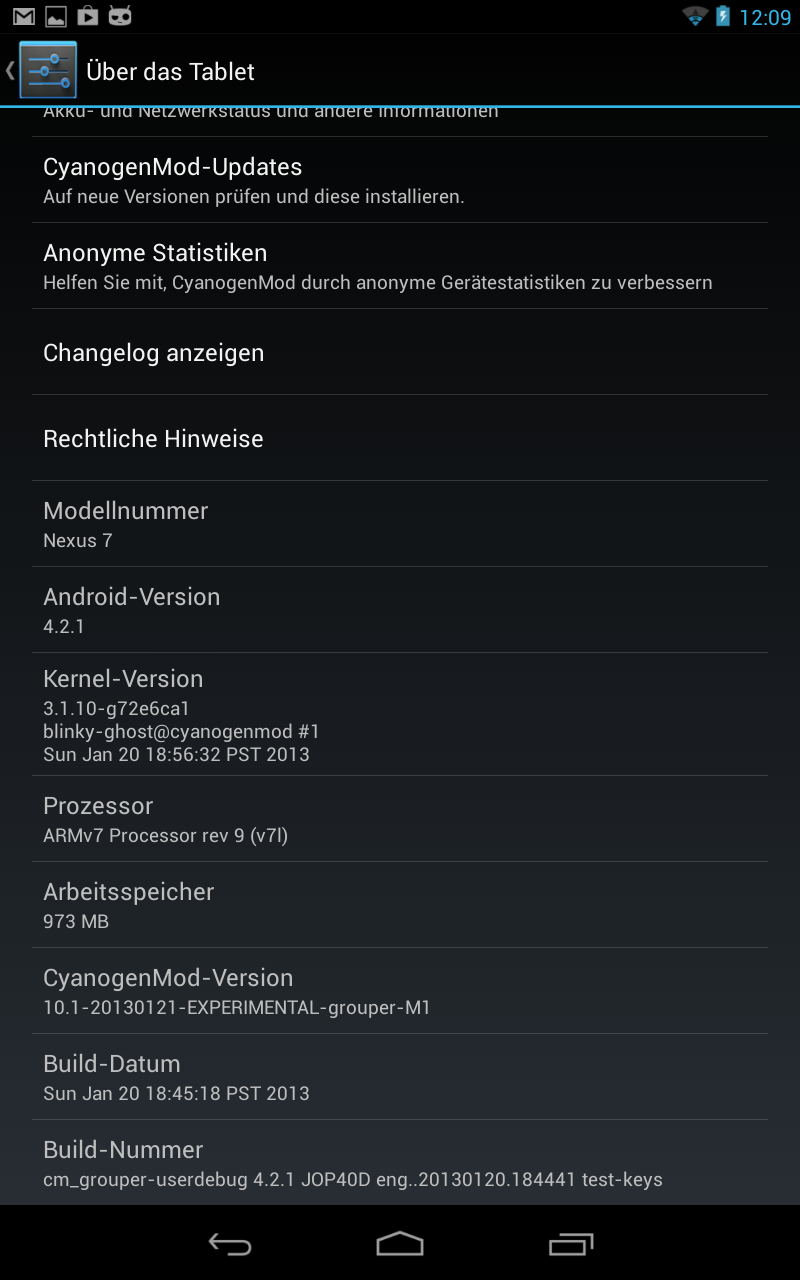
Aus dem Hauptmenü heraus wird danach „reboot system now“ gewählt. Ein CyanogenMod Logo sollte erscheinen. Der erste Boot von CyanogenMod dauert etwas länger, die Startzeit verkürzt sich beim nächsten mal. Nach Eingabe von Google-Konto-Informationen und WLAN Passwort ist CyanogenMod mit all seinen Vorteilen auf dem Nexus 7 installiert.
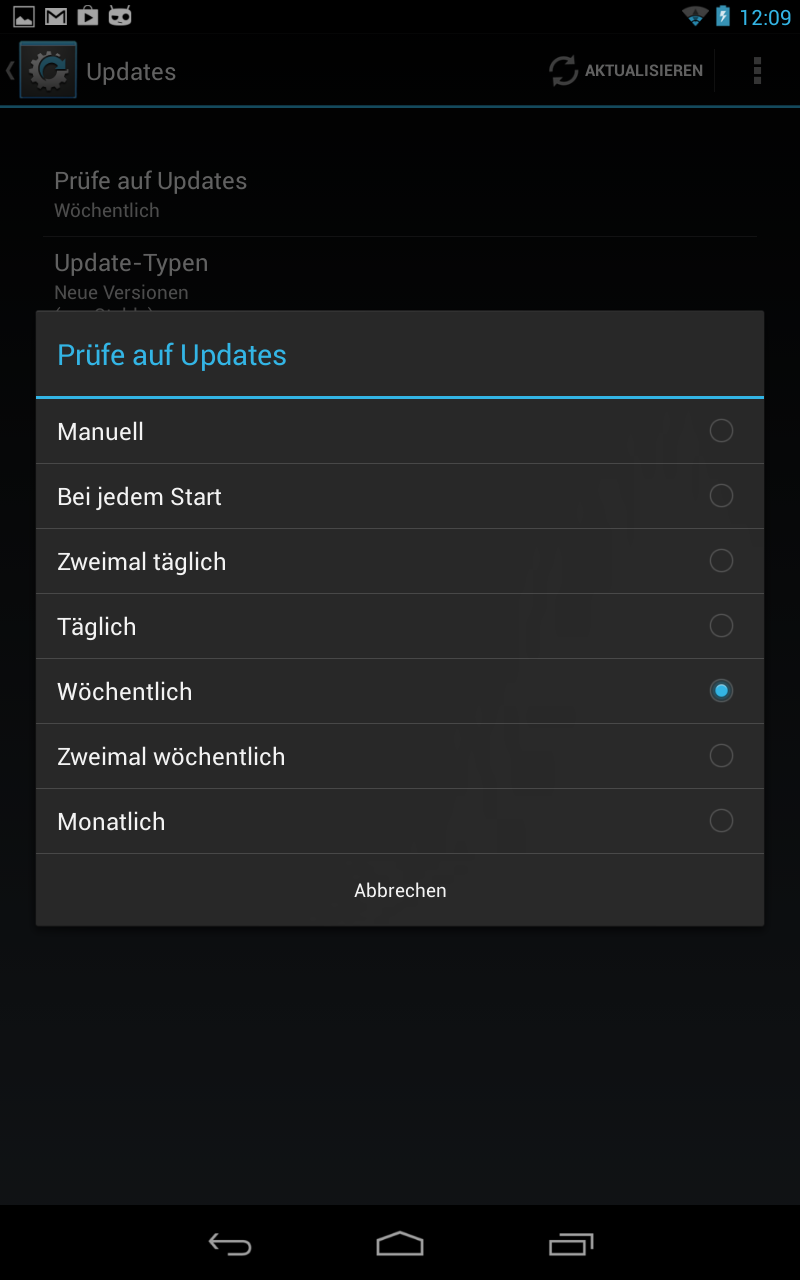
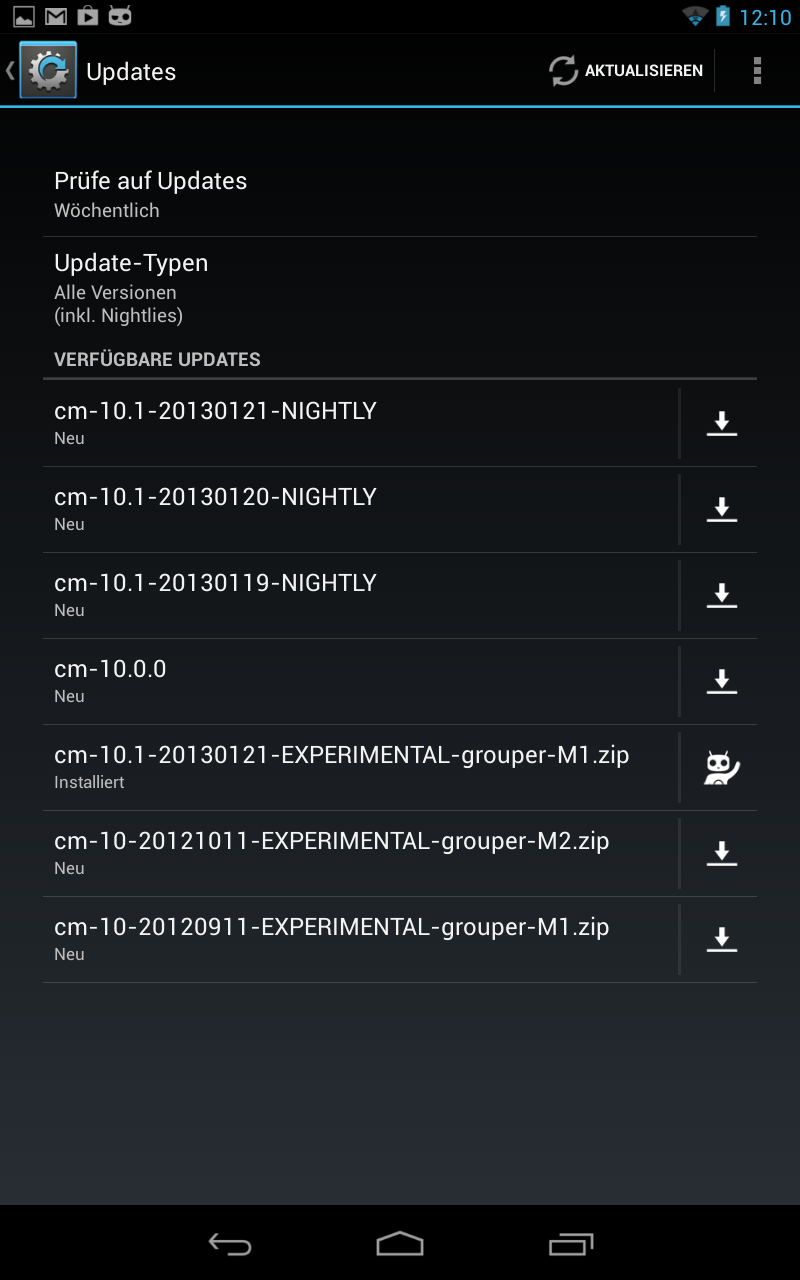
In den Einstellungen kann festgelegt werden, wann das System nach welchen Updates suchen soll. Ist ein Update verfügbar, kann es direkt OTA installiert werden. Die komplizierten Schritte der Erstinstallation entfallen somit komplett. Im Test zeigte sich, dass CyanogenMod 10.1 schneller läuft als Stock Android 4.2.1 und noch aufgeräumter wirkt als das Stock System von Google.
Wer übrigens doch nicht mit CyanogenMod zufrieden ist und wieder zurück auf das Originalsystem will, kann dies ebenfalls mit dem Nexus 7 Toolkit-erledigen. Per 1-Klick-Lösung wird das passende Image geladen und installiert.