Die App PDroid wurde im letzten Tutorial mehrfach erwähnt und da die Installation einige Schwierigkeiten mit sich bringt, gibt es hier ein eigenes Schnell-Tutorial.
PDroid ist, in Kombination mit DroidWall, eine gute Möglichkeit, App-Berechtigungen zu kontrollieren, ohne die Funktionalität einzuschränken. Um PDroid zu installieren, benötigt man nicht nur ein kompatibles System, neben der App muss zudem eine Systemdatei verändert werden. Dafür wird unter Windows/Linux/OSX ein Patch erzeugt, den man dann installieren, kann um PDroid.apk nutzen zu können.

Disclaimer: Eine Verantwortung für eventuelle Schäden kann nicht übernommen werden. Durch das Rooten und Aufspielen von Custom Firmware kann man unter Umständen jegliche Garantieansprüche verlieren.
Vorraussetzungen:
- Android Gingerbread aufwärts (2.3+), Deodexed ROM [LINK], oder einfacher CyanogenMod (CM) 7/9/10
- Windows oder Linux (um einen Patch zu erstellen)
- Root
- ClockworkMod Recovery (um den Patch zu installieren)
1. Ist das System kompatibel?
In den Systemeinstellungen kann man unter ‘Einstellungen => Über das Telefon‘ nachprüfen, welche Android-Version auf dem Smartphone läuft (z. B. 2.3 entspricht Gingerbread), und möglicherweise auch, um welche Custom ROM (z.B. “Cyanogenmod-7-UNOFFICIAL-jordan”). Ist die Android-Version niedriger als 2.3, ist PDroid nicht kompatibel.
Sollte es sich um eine sogenannte Stock ROM, also um ein offizielles, nicht modifiziertes System handeln, so ist PDroid mit höchster Wahrscheinlicheit ebenfalls nicht kompatibel. In diesem Fall sollte man sich in einschlägigen Foren informieren, ob es entsprechend modifizierte (deodexed) Systeme oder aber Custom-Firmware wie CM oder MIUI für das Smartphone-Modell existieren.
2. Erstellen eines Patches
Gingerbread
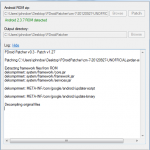
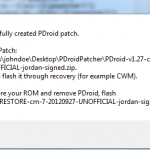
Angenommen, auf dem Handy läuft CM 7, muss jetzt ein Patch erstellt werden. Hierfür lädt man sich den aktuellen PDroid Patcher >HIER< runter und extrahiert die ZIP-Datei in den Ordner “PDroid Patcher” auf dem Desktop. Anschließend benötigt man die exakte CM-Version, die auf dem Handy läuft als ZIP, die ebenfalls im Ordner “PDroid Patcher” abgespeichert wird. Nun startet man den Patcher, wählt die ZIP aus und klickt PATCH an.
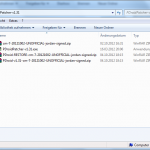
Wenn keine Fehlermeldungen erscheinen, werden nun zwei ZIP-Dateien erstellt. (z.B. PDroid-v1.27-cm-7-20120914-UNOFFICIAL-jordan-signed.zip und PDroid-RESTORE-cm-7-20120914-UNOFFICIAL-jordan-signed.zip). Die RESTORE-Datei wird benötigt, um das System wieder auf den alten Zustand zurücksetzen zu können. Dazu später mehr.
Wenn das Patchen nicht funktioniert hat, ist empfehlenswert, die ältere Version v1.31 oder sogar v1.27 zu testen. Auch die unten beschriebene Methode soll mit Gingerbread ROMs funktionieren. Dies war jedoch nicht erfolgreich.
  |
Ice Cream Sandwich / Jelly Bean
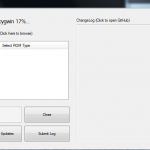
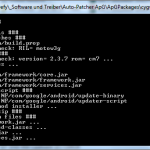
Auch ICS/JB Nutzer können natürlich in den Genuss von PDroid kommen. Unter Linux und OSX wird >HIER< der Auto-Patcher runtergeladen und per Kommandozeile ein Patch kreiert. Unter Windows gibt es >HIER< das Tool ApG, mit dessen Hilfe sich in wenigen einfach Schritten ein Patch erzeugen lässt. Es werden zuerst automatisch einige Zusatzprogramme heruntergeladen und nachinstalliert. Danach einfach die ZIP auswählen und den PDroid Patch auswählen. Fertig. Sollte es hier Fehlermeldungen geben kann man andere Versionen zum patchen testen… und hoffen.
3. Patch installieren
Wenn der Patch erstellt ist, werden die beiden ZIP-Dateien auf die SD-Karte des Smartphones gespielt. Nun wird im Recovery Mode (ClockworkMod Recovery) neugestartet. Sicherheitshalber ein Backup erstellen und anschließend die ZIP (nicht RESTORE) via “Install ZIP from SD card” aufspielen und neustarten. Wenn das System jetzt normal bootet, ist es geschafft, und zum letzten Schritt übergegangen werden kann. Sollte das System nicht starten, muss die RESTORE.ZIP installiert werden und eine andere Patch-Methode gefunden werden. Man kann z.B. eine andere PDroid Patcher-Version testen oder im Forum beim Entwickler der genutzten ROM oder im PDroid Forum um Hife bitten.
4. PDroid einrichten
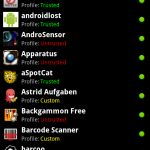
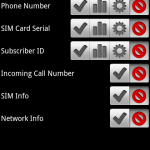
Im letzten Schritt wird PDroid eingerichtet: die App aus dem Play Store installieren und starten. Nun wird im ersten Schritt eine Liste der installierten Apps erstellt. Anschließend kann man bedenkliche Apps auswählen und ganz einfach die Berechtigungen steuern. Dabei gibt es bei einigen Feldern nur die Möglichkeit der Ablehnung bei anderen Feldern aber mehre Auswahlfelder: Zufallszahlen eintragen, eine selbstgewählt Zahl eintragen oder aber Ablehnen. Sollte eine App später nicht oder nur teilweise funktionieren, so lassen sich alle Einstellungen auch wieder rückgängig machen.
Quellen:
- Android-Versionen: http://de.wikipedia.org/wiki/Liste_von_Android-Versionen
- CyanogenMod: http://www.cyanogenmod.com/
- Auto Patcher bei xda-developers.com: http://forum.xda-developers.com/showthread.php?t=1719408
- Auto-Patcher für Linux Download: http://techerrata.com/browse/mateorod/pastime1971
- ApG für Windows Download: http://forum.xda-developers.com/showpost.php?p=31648393&postcount=690
- PDroid bei Google Play: https://play.google.com/store/apps/details?id=com.privacy.pdroid&hl=de
- PDroid bei xda-developers.com: http://forum.xda-developers.com/showthread.php?t=1357056
- Odex/Deodex: http://droidwiki.de/DEODEXED